系统之家一键重装系统 > 电脑故障百科 >
win10如何去除拖动窗口时出现的黑色边框
- 作者:重装大师
- 时间:2021-07-28 11:59:12
最近有不少的win10用户发现自己对系统中的窗口进行拖动,就会出现一个黑色边框,非常不美观。那么win10如何去除拖动窗口时出现的黑色边框呢?那下面小编就教教大家win10去除拖动窗口时出现的黑色边框的办法吧。
win10如何去除拖动窗口时出现的黑色边框:
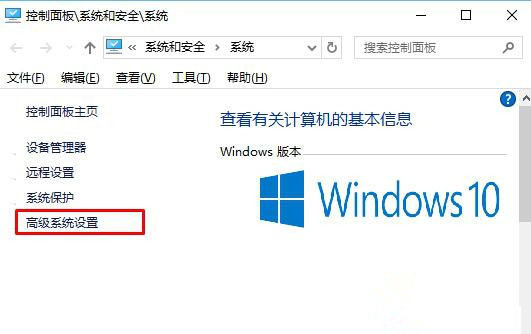
1、右键点击“开始”按钮,然后选择“系统”如下图。
2、点击高级系统设置选项。
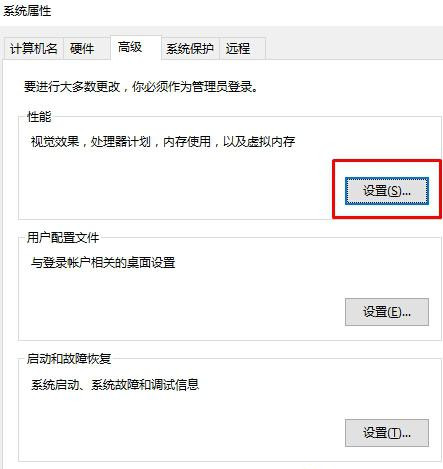
3、然后再点击性能-“设置”按钮。
4、在“视觉效果”选项卡中勾选“拖动时显示窗口内容”,点击“确定”。
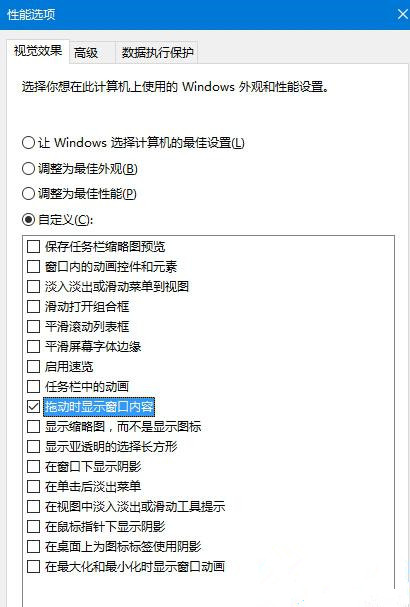
通过上述步骤操作后,再尝试拖动一下窗口,你就会发现黑框已经不见了。