系统之家一键重装系统 > 电脑故障百科 >
Win7开机显示Flash Helper Service已停止工作的解决教程
- 作者:装机大师
- 时间:2021-08-09 11:20:08
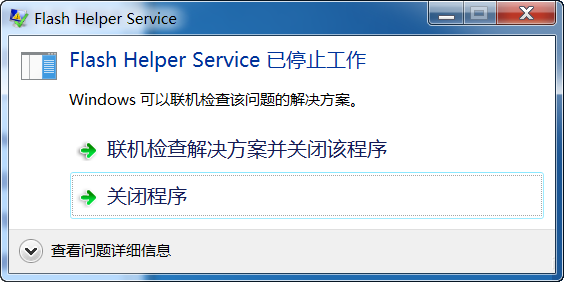
win7系统虽然被微软放弃了,但是许多老用户都还是非常喜欢使用win7系统,但是最近有非常多的用户反应自己的电脑在开机之后总是显示Flash Helper Service 已停止工作,Win7开机显示Flash Helper Service已停止工作怎么办呢?下面小编就带着大家一起看看Win7开机显示Flash Helper Service已停止工作的解决教程吧!
操作方法:
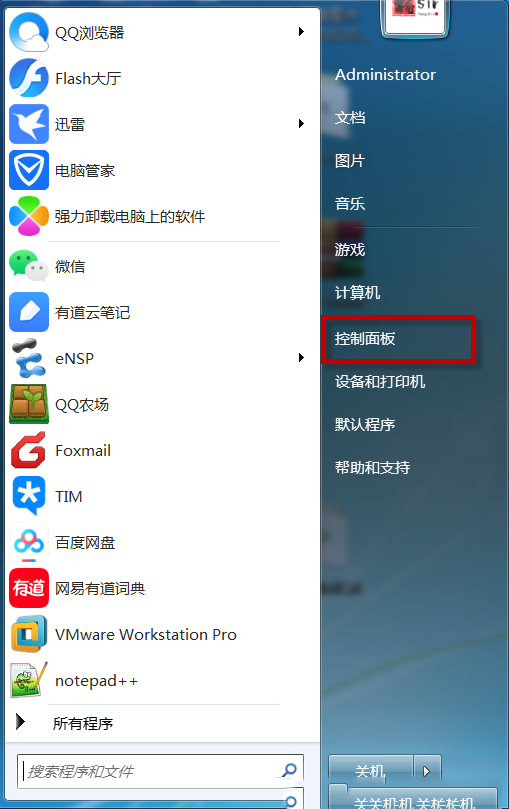
1、点击(控制面板)
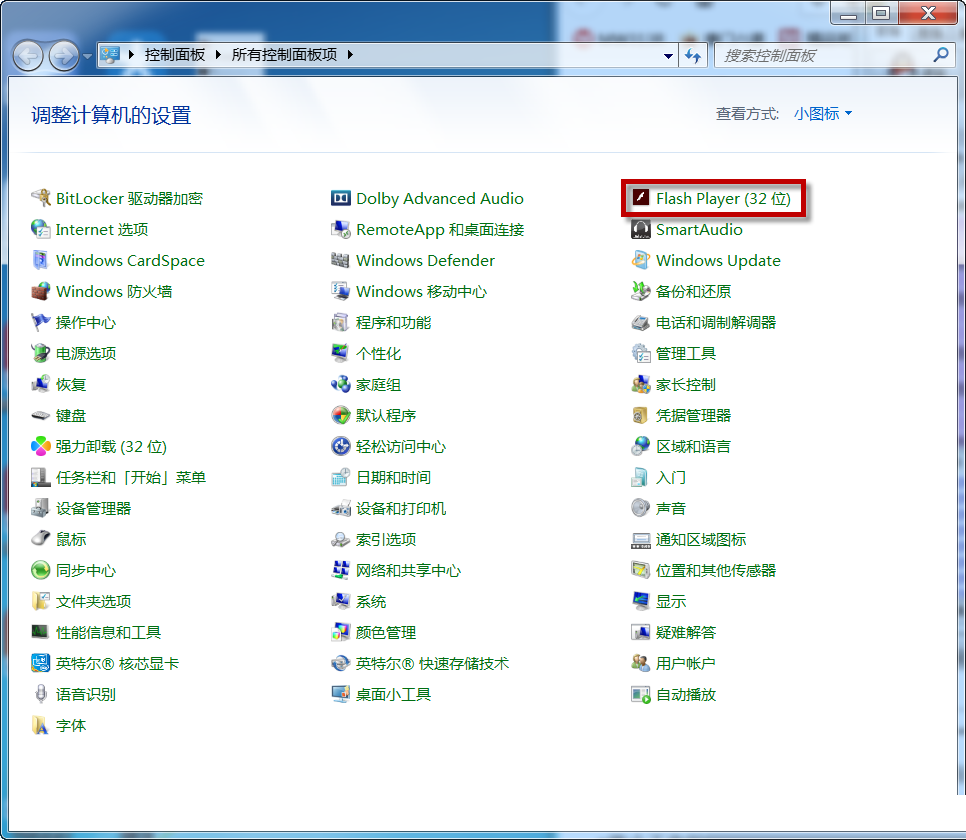
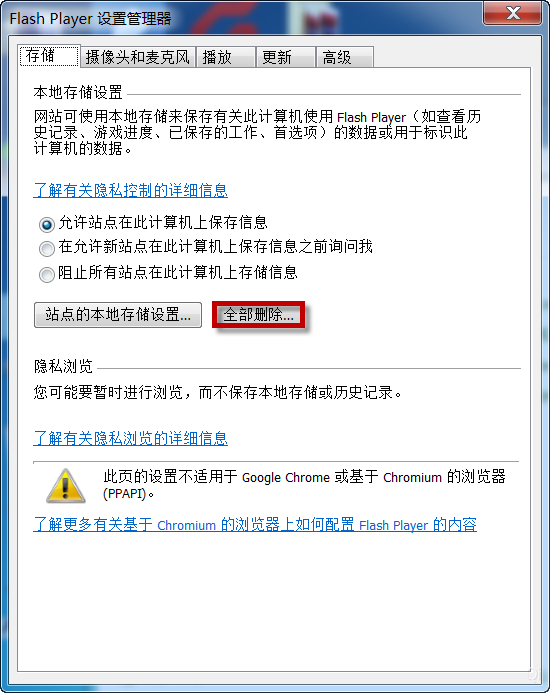
2、点击(Flash Player(32位))
3、点击(全部删除)
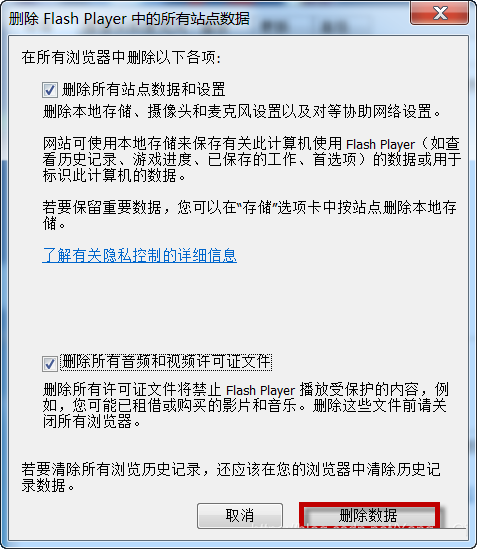
4、选中(删除所有站点数据和设置)和(删除所有音频和视频许可证文件)
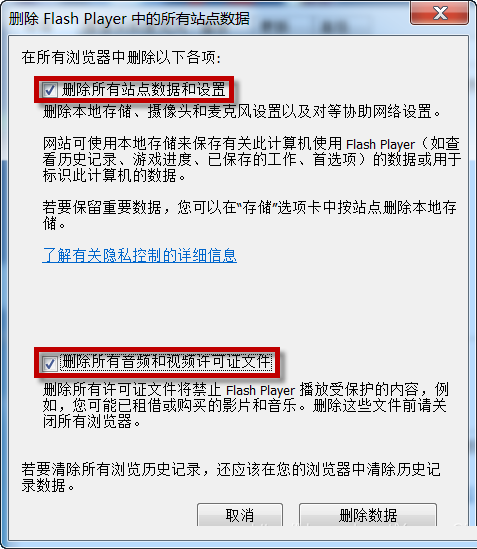
5、点击(删除数据)