系统之家一键重装系统 > 电脑故障百科 >
win10系统打开语音助手的操作教程
- 作者:装机大师
- 时间:2021-08-09 11:29:24
win10系统的语音助手cortana非常方便好用,但是有用户还不清楚win10系统怎么打开语音助手。那针对这个问题,小编这里给大家整理了win10系统打开语音助手的操作教程,现分享给大家。
win10系统打开语音助手的操作教程:
1、在电脑桌面找到【此电脑】的选项,双击左键点击进入。
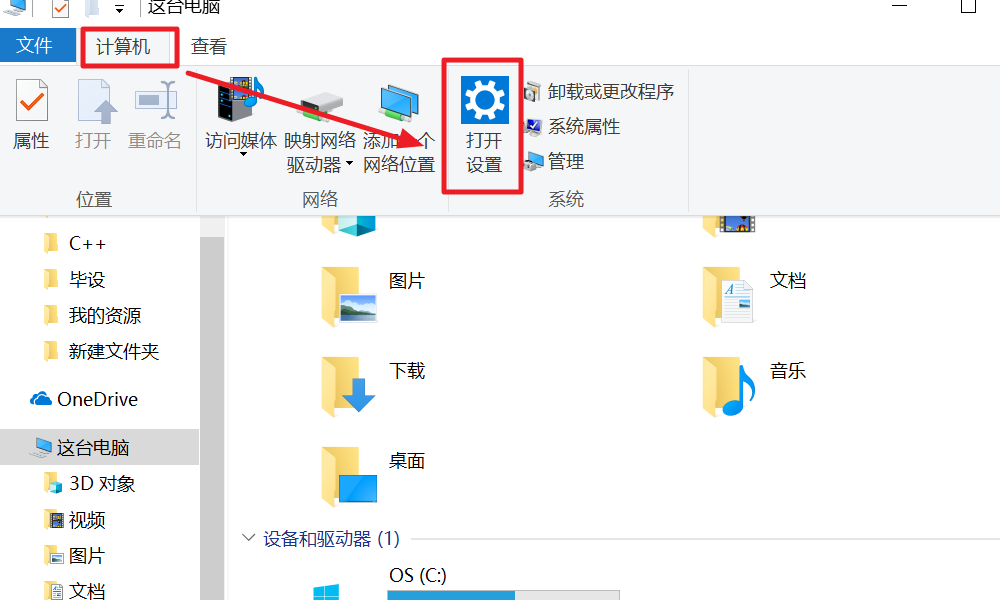
2、进入【此电脑】后,找到工具栏中的【计算机】,接着点击【打开设置】这个选项。
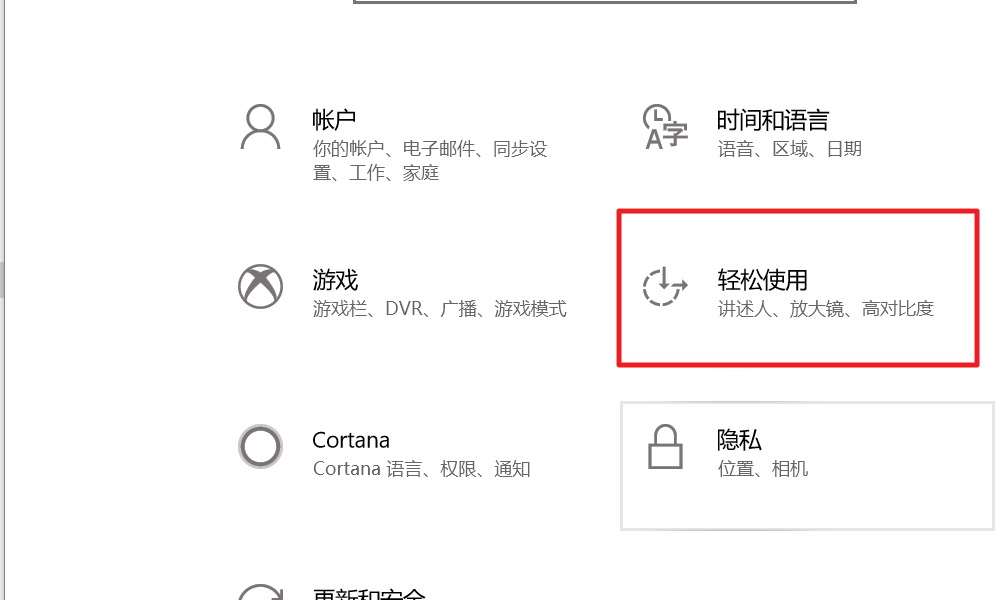
3、在设置中滑动界面找到【轻松使用】这一选项,点击进入。
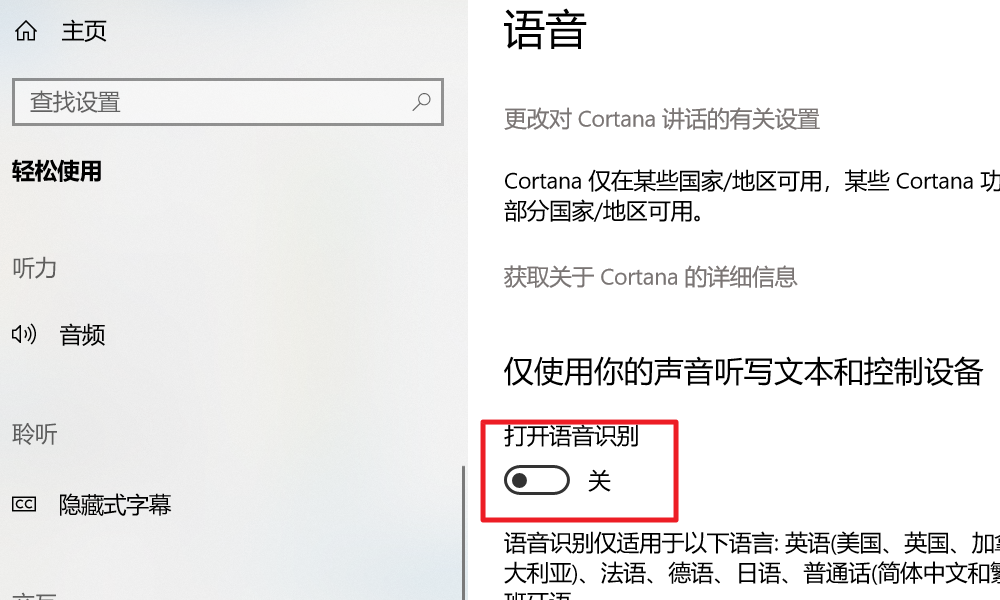
4、在【轻松使用】的左侧菜单栏中滑动找到选项【语音】,并且点击进入。
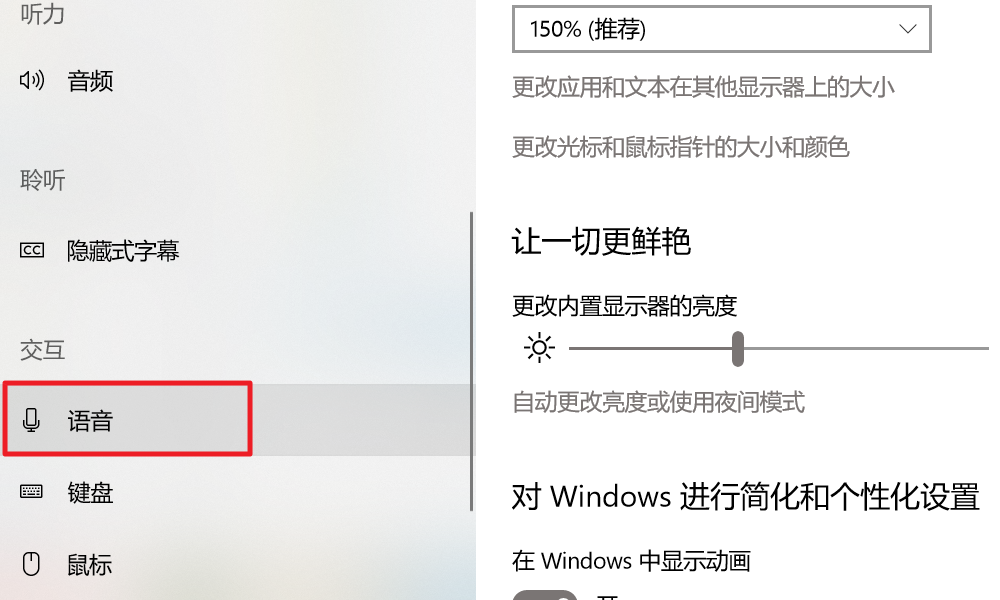
5、点击选项【语音】后,在右侧的页面中找到选项【打开语音识别】,将下方的开关打开,开启Win10的智能语音助手的问题就解决了。
以上就是小编要分享的内容了。