系统之家一键重装系统 > 电脑故障百科 >
win10系统耳机没有声音的解决方法
- 作者:重装大师
- 时间:2021-10-29 10:16:34
日常工作或者生活中经常碰到win10电脑插入耳机没有声音的情况,为什么会这样呢?引起耳机没声音或杂音的原因有很多种,软件和硬件的问题都可能。那么今天小编就来跟大家说一下win10耳机没有声音的解决方法教程,大家一起来看看吧。
win10系统耳机没有声音的解决方法
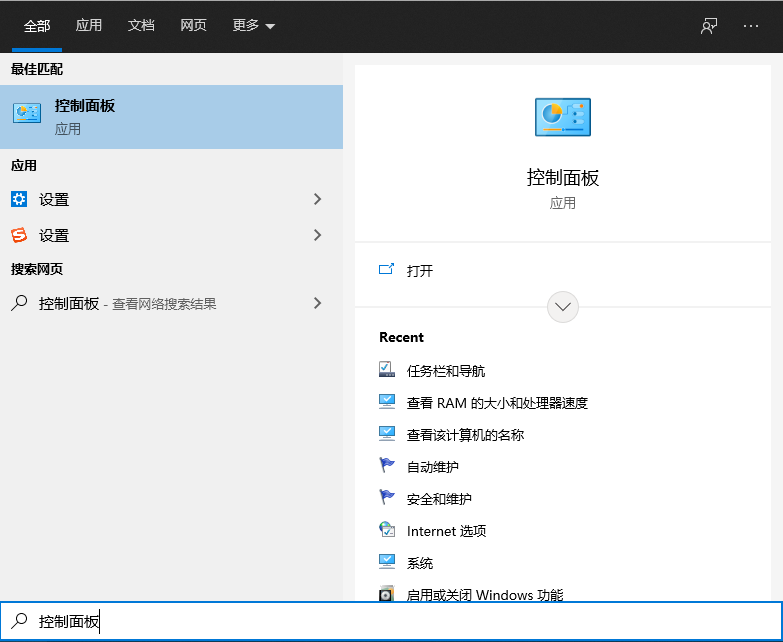
1、打开控制面板。
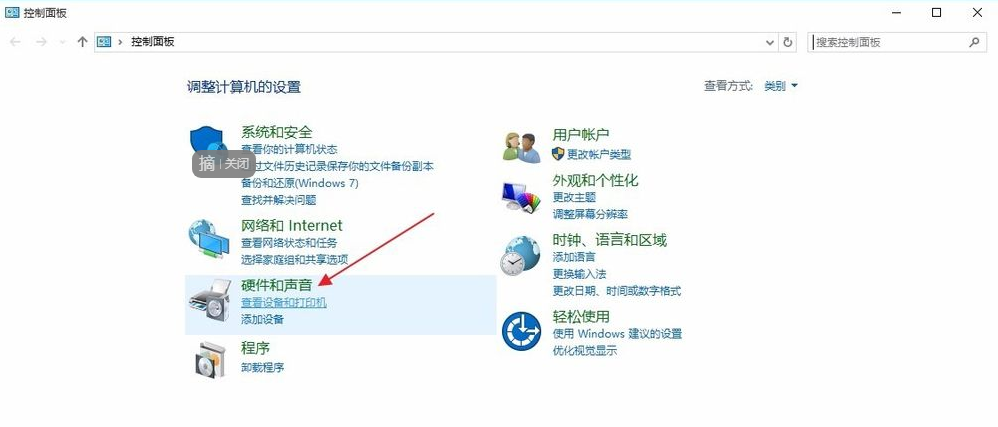
2、打开硬件和声音。
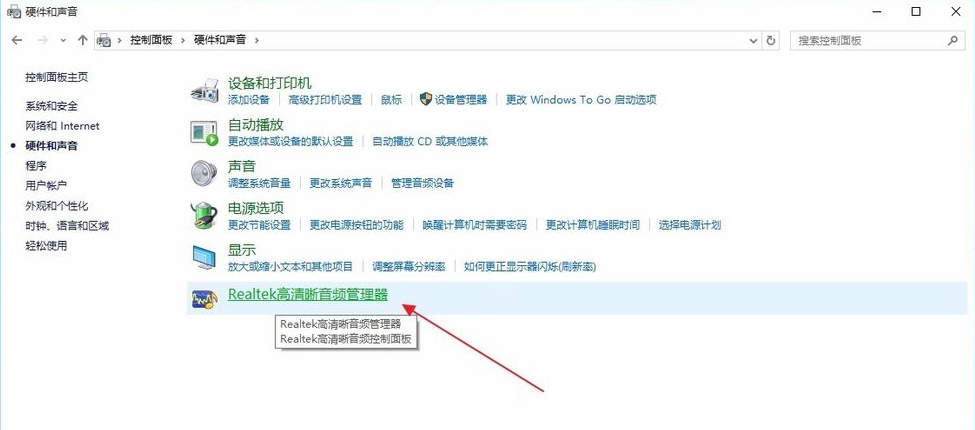
3、打开Realtek高清晰声频管理器。
4、在弹出的菜单中点击右下角的工具图标(注意,有些电脑是在右上方的文件夹图标)。
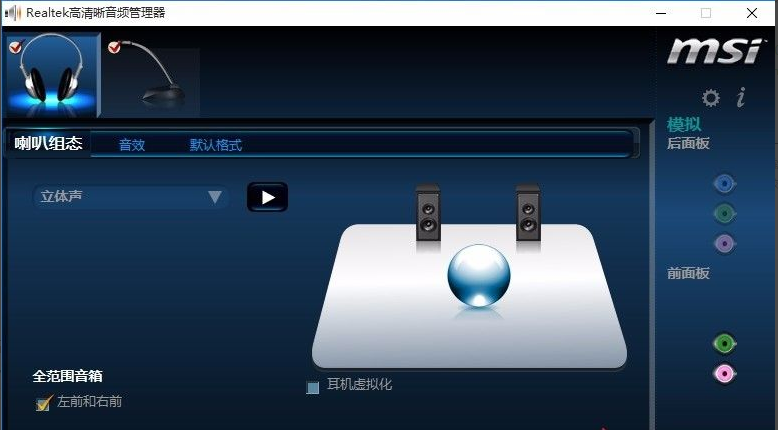
5、勾选禁用前面板插孔检测。
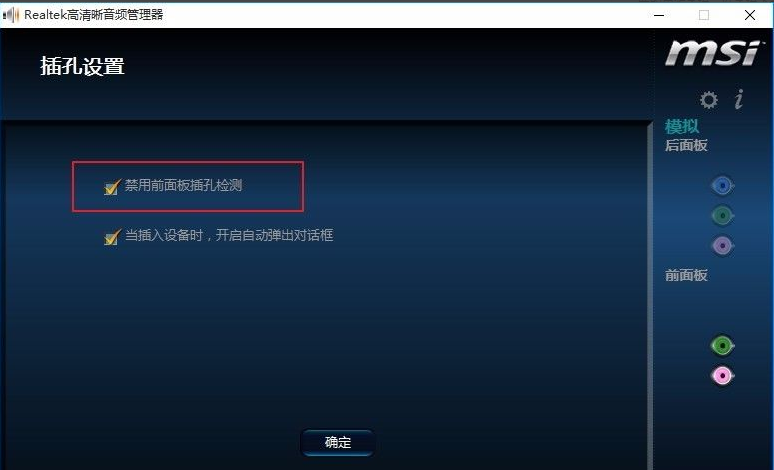
6、如果上面所述无法解决问题,不妨换个耳机试一下。
以上就是win10耳机没有声音的解决方法教程啦,希望能帮助到大家。