系统之家一键重装系统 > 电脑故障百科 >
win7电脑浏览器不支持cookie怎么办
- 作者:重装大师
- 时间:2022-08-20 20:08:40
前几天小编闲来无事就跑到网站底下查看粉丝朋友给小编我留言询问的问题,还真的就给小编看到一个问题,那就是win7电脑浏览器不支持cookie,其实这个问题的解决方法是十分简单的,接下来小编我就来好好教教大家吧。
1、首先我们打开电脑浏览器,在浏览器的右上角点击工具按钮。

2、接下来我们在弹出的下拉菜单里选择internet选项。

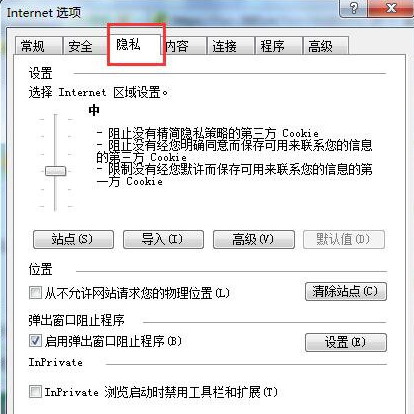
3、接下来打开internet选项后,我们选择隐私按钮,设置为中。
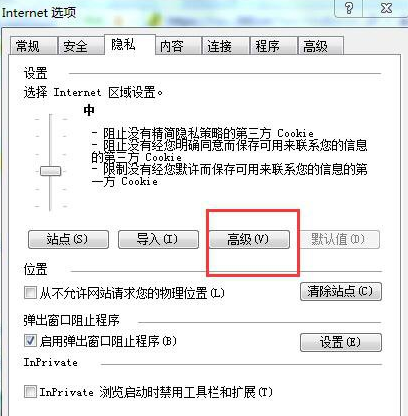
4、接下来我们点击高级。
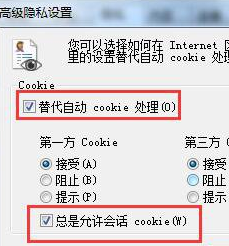
5、接下来在弹出的对话框里勾选替代自动cookie处理和总是允许会话cookie(w)。
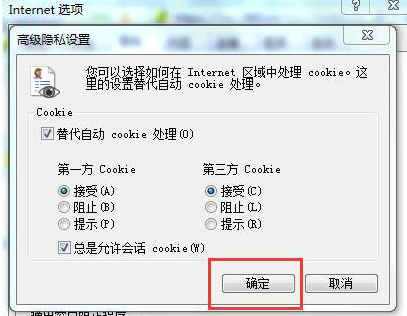
6、最后我们点击确定,就可以啦。
以上就是小编我关于win7电脑浏览器不支持cookie的全部方法教程,是不是很简单呢,大家快来好好学习一下吧。