系统之家一键重装系统 > 电脑故障百科 >
win10如何删除电脑中的文件夹
- 作者:重装大师
- 时间:2022-10-12 08:52:18
就我个人而言,在win10系统的电脑里,会有一些冗余的视频,图片,3d对象等文件夹,很多网友不知道用上就想删除了。那如何从我的计算机上删除计算机文件夹?以下小编教大家win10在我电脑上删除文件夹的方法。
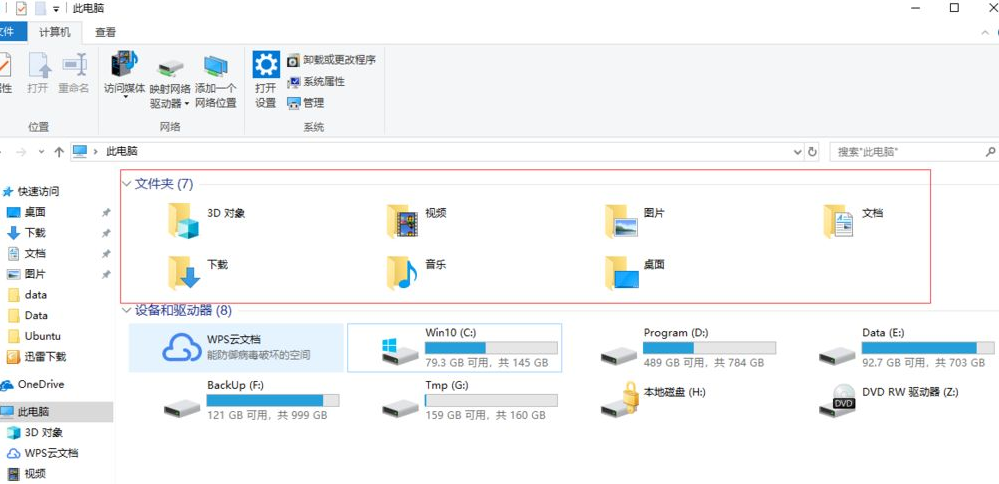
采取以下措施:
1.按Win+R,打开运行窗口,输入regeditEnter以打开注册表。

2.从注册表,找到:
HKEY_LOCAL_MACHINE\SOFTWARE\Microsoft\Windows\CurrentVersion\Explorer\MyComputer\NameSpace项。
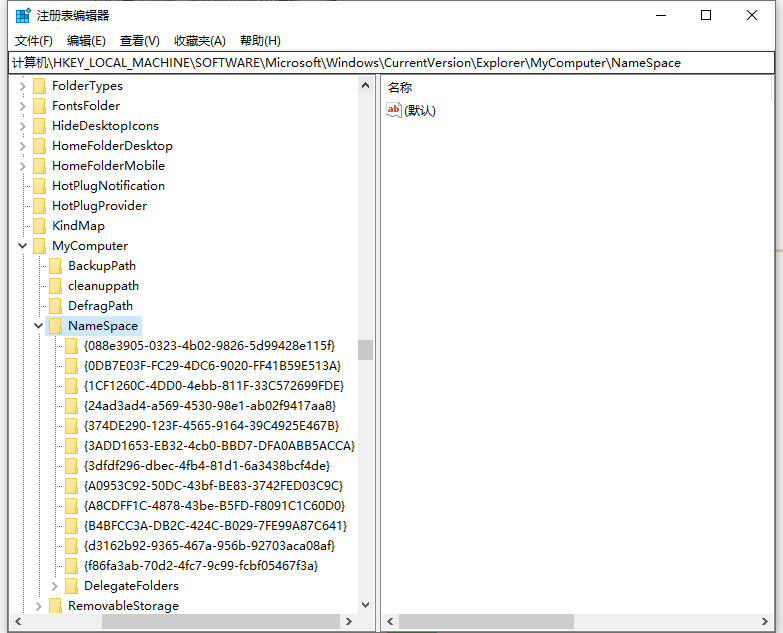
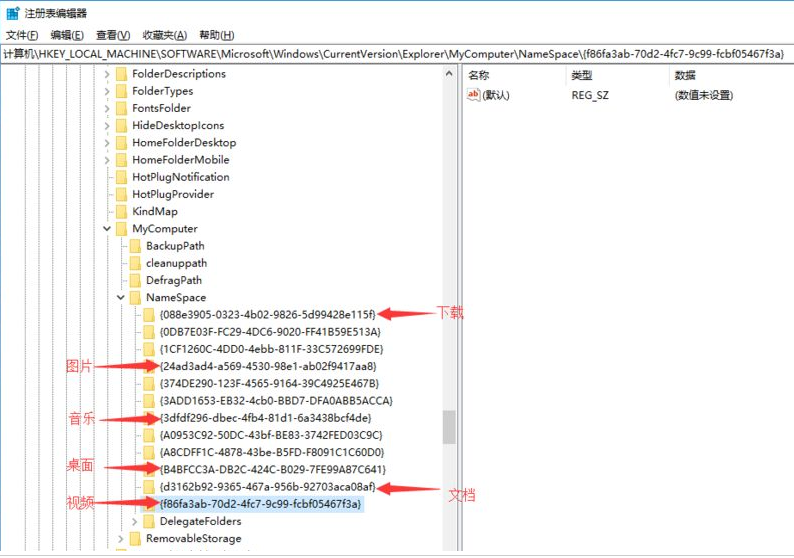
3.发现项目:
录像:{f86fa3ab-70d2-421-521-721-421-52F3a}
照片:{24ad3ad4-a569-4530-98e1-ab02f9417aa8}
文件:{d3162b92-9365-467a-956b-92703aca08af}
{088e3905-0323-421-9826-5d99428e115f}
mod:{3dfd296-dbec-4fb4-81d1-6a3438bcf4de}
Desktop:{B4BFCC3A-2C-424C-B029-7FE99A87C641}
3D对象:{0DB7E03F-F29-4D6-9020-FF41B59E513A}
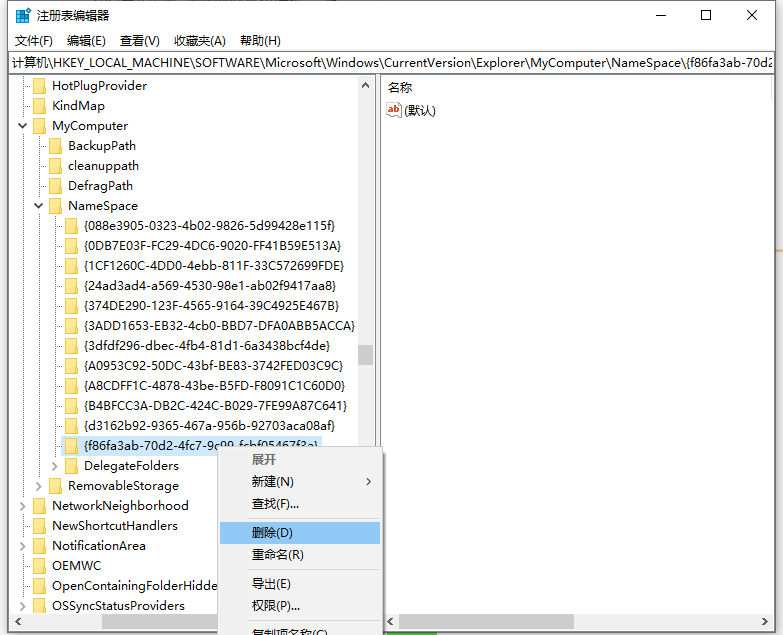
4.删除上述项目。
win10如何删除电脑中的文件夹。
5.以这种方式打开我的电脑,将不会找到这些电脑文件夹。
6.如果想要恢复,直接在namespace文件夹下用右键创建相应的上一条条目。
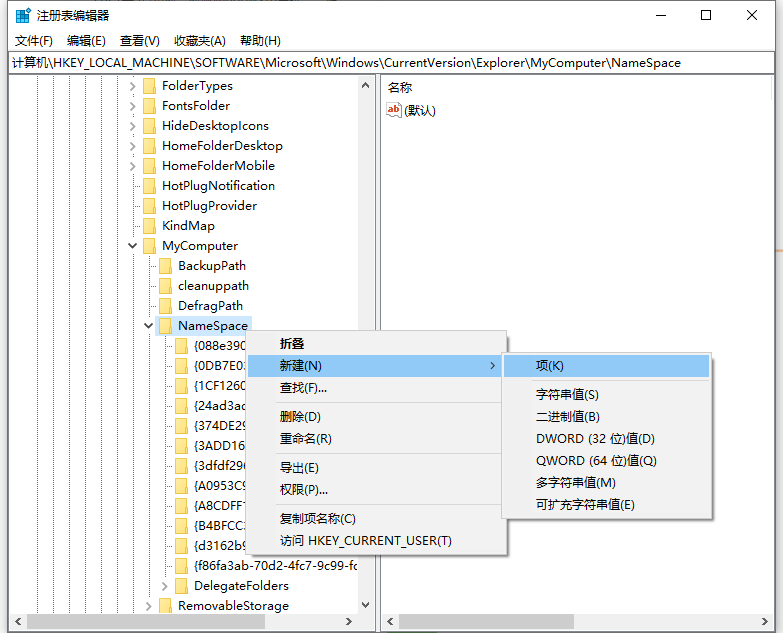
这就是win10在我电脑上删除文件夹的方法,希望对大家有所帮助。