系统之家一键重装系统 > 电脑故障百科 >
win10系统怎样优化设定
- 作者:重装大师
- 时间:2022-10-17 07:22:08
安裝了win10系统后,发觉系统软件运作起來并没预料中那样的顺畅该怎么办,有什么方法能够让win10优化越来越更为顺畅呢?近期就会有小伙伴们碰到了这个问题,不清楚win10怎样优化。下边笔者就给各位共享一个详尽全方位的win10优化设定实例教程。
win10系统怎样优化设定
一.关闭家庭组(使电脑硬盘占有大幅度减少)
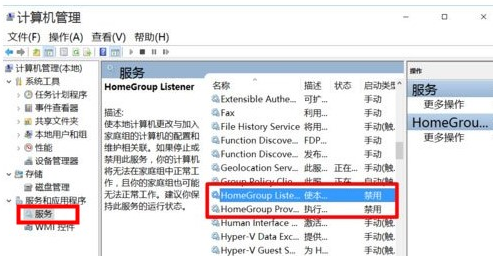
1.鼠标右键点一下此电脑——选择管理方法——进到电脑管理。
2.左边的菜单栏选择服务项目——在右边寻找“HomeGroupListener”和“HomeGroupProvider”2个服务项目。
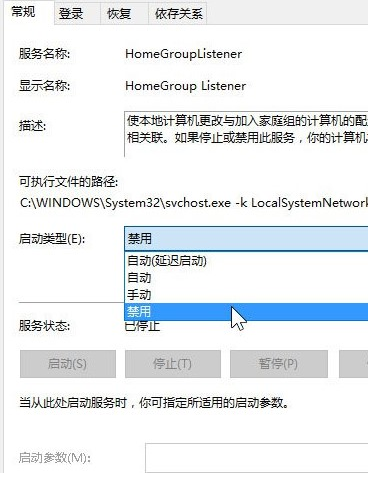
3.右键选择属性——把运行种类改成禁止使用。
二.卸载掉没用运用
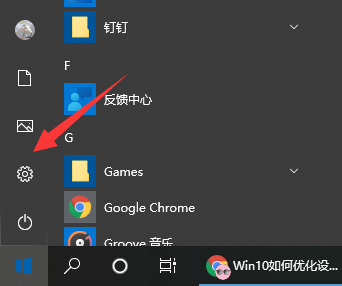
1.点一下菜单栏——选择设定。
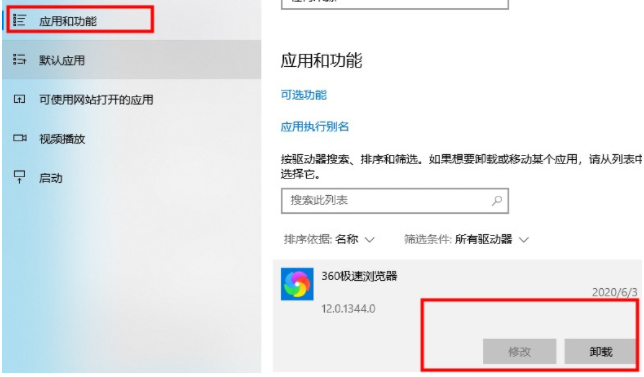
2.点一下运用——选择运用和作用,能够卸除一些您用不上的系统软件内置运用。
三.关掉优化控制器
1.双击鼠标此电脑开启——鼠标右键点一下随意硬盘——选择属性。
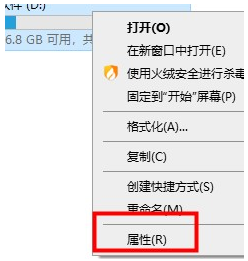
2.标识选择专用工具——点一下优化。

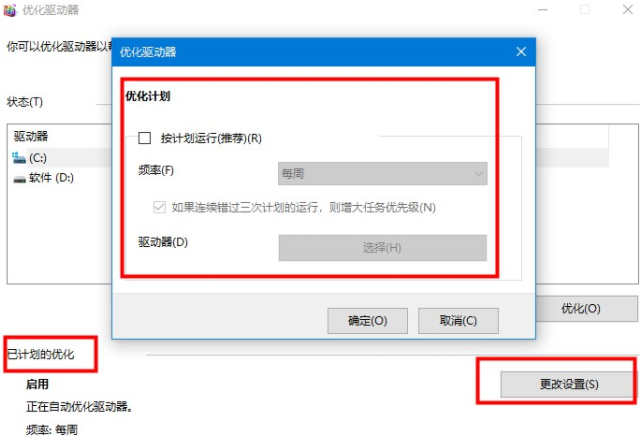
3.在已准备的优化处——点变更设定——撤销启用方案。
四.禁止使用系统保护
1.鼠标右键此电脑——选择属性——在左边选择系统保护。
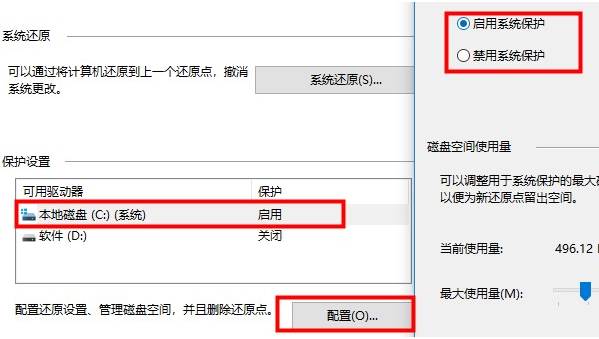
2.配备系统保护作用,选择禁止使用。(有打开得话)
五.关掉IPV6服务项目(假如您的营运商不分派IPV6详细地址)
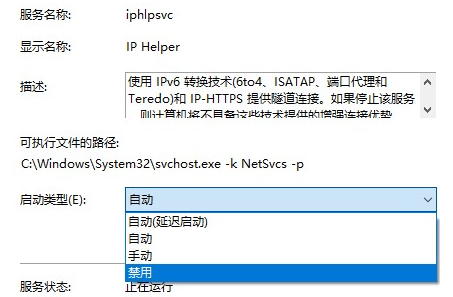
1.鼠标右键点一下此电脑——选择管理方法——在左边菜单栏选择服务项目——右边寻找IPHelper——右键选择属性。
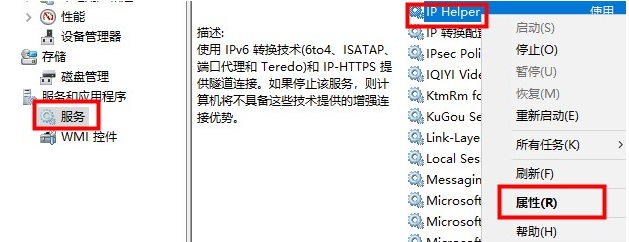
2.开启的对话框中把运行种类改成禁止使用。
之上就是win10优化设定实例教程,有须要的朋友能够参考实例教程开展实际操作。