系统之家一键重装系统 > 电脑故障百科 >
Word文本文档打不开怎么办
- 作者:重装大师
- 时间:2022-10-19 08:55:34
在做文件或者工作的时候可能会用到word文档,但是有朋友在使用的会遇到word文档打不开的情况,如果不正常操作会非常容易导致软件程序错误的情况,因为在编辑word内容,如果重要,该怎么办?下面,小编给大家介绍Word文本文档打不开的解决技巧。
我们在工作生活中经常遇到word文件的情况,Word存放的一般都是一些编辑文本,但是有用户遇到Word文本文档打不开的情况,其实是常见的问题,只是怎么解决咧,下面,小编给大家带来了Word文本文档打不开的处理图文。
Word文本文档打不开怎么办
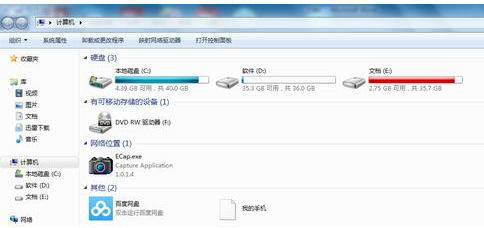
双击计算机,在最左边最上角有一个组织,
Word电脑图解1
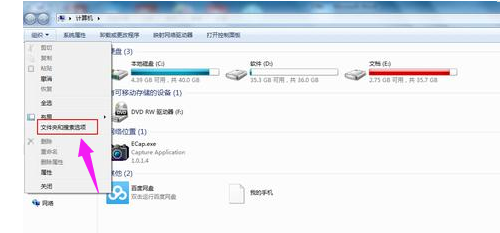
点击组织出现下拉菜单,找到文件夹和搜索选项。
文本文档电脑图解2
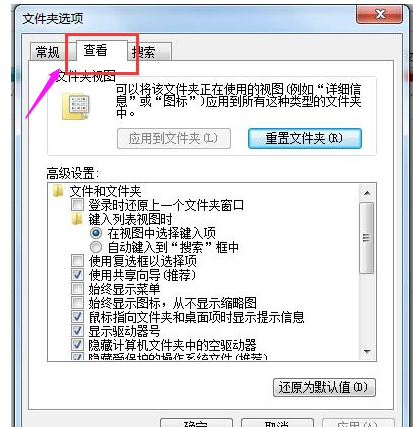
打开我的”文件夹选项“,点击“查看”按钮
Word电脑图解3
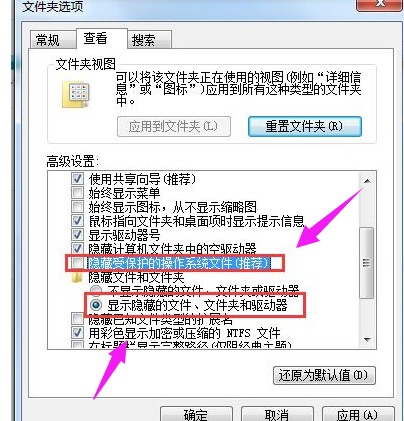
选中“显示所有文件和文件夹”,同时去掉 隐藏受保护的操作系统文件,点击确定
打不开文档电脑图解4
进入Documents and Settings \ Administrator(或者是你的账户) \ Application Data \ Microsoft \ Templates
删除该文件夹下的normal.dot,
再试试打开你的word文件就正常了。
以上就是Word文本文档打不开的处理方法。