
系统之家一键重装系统 > 电脑故障百科 >
win7笔记本亮度的调节教程
- 作者:重装大师
- 时间:2022-10-22 09:35:18
最近看到小伙伴们在讨论怎么调笔记本亮度,小编的心里泛起了一股好奇之心,因为小编之前是没有动过电脑屏幕的亮度的,所以看到小伙伴说的之后,就去试了一下,发现操作难度不大。所以下面小编就来和你们说一下笔记本的亮度要怎么调。
我们都知道,笔记本的亮度对于我们的眼睛起着很大的影响。因为要是电脑的屏幕亮度的话,就比较容易让我们的眼睛近视。但是要是屏幕的亮度太亮的话,就会给我们的眼睛造成不适。所以我们要将屏幕亮度调成合适的度才能让我们的眼睛看的不会觉得累。今天小编就来告诉你们笔记本亮度怎么调。
首先,点“开始”菜单,然后找打并点击“控制面板”。
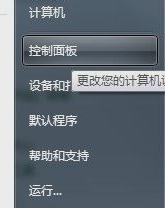
笔记本亮度电脑图解1
接着,打开之后,把右上方的查看方式改成小图标。
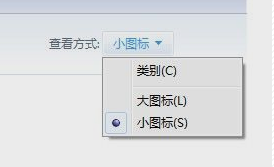
屏幕亮度电脑图解2
然后找到并点击“显示”。
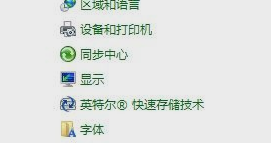
笔记本亮度电脑图解3
接着点进去之后,找到并点击“调整亮度”。
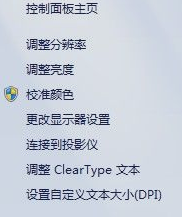
屏幕亮度电脑图解4
然后在进入后,找到并点击“更改计划设置”。
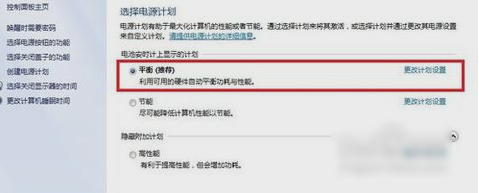
屏幕亮度电脑图解5
最后到亮度调整页面。如果是接通电源的,则在”接通电源“下面进行调节并保存修改;如果是电池状态,则在”用电池“下调节,设好就点保存。否则是调节不成功的呢~~~
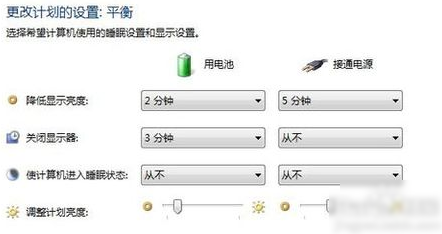
电脑亮度电脑图解6
以上就是笔记本屏幕亮度的调节方法啦~


