系统之家一键重装系统 > 电脑故障百科 >
win7删除word空白页的方法
- 作者:重装大师
- 时间:2022-10-22 09:42:07
小伙伴们,你们在使用word打文章或者修改文章格式的时候,有没有突然想不起怎么删除word文档的空白页的时候?如果有的话,那你们是怎么解的呢?小编这儿有解决的方法,要不我们一起接着往下看看?
对于word文档的使用,我们在生活中是经常会需要的。因为WORD文档就是针对文字的一些处理,所以今天那小编就来给你们说说关于word的一个使用技巧,那就是如何删除word的空白页。
第一种:
如果空白页在最后一页的话,就可以先将光标定位到最后一页,然后敲击键盘上的“Delete”或“Backspace”键即可删除空白页。
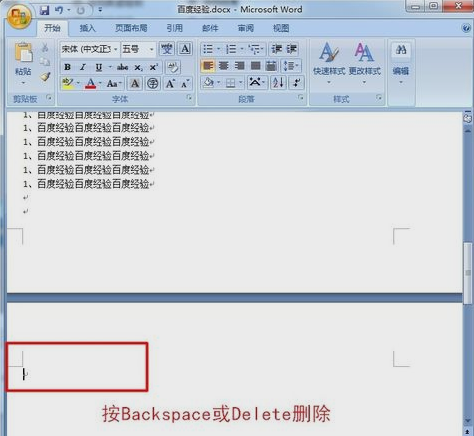
删除word空白页电脑图解1
第二种:
如果Word中有多个空白页,那就可以用查找替换来实现。按“Ctrl + H”打开查找替换窗口,然后点击“更多”或“高级”,在“特殊格式”中选择“手动分页符”。然后点击“全部替换”就能删除所有空白页了。
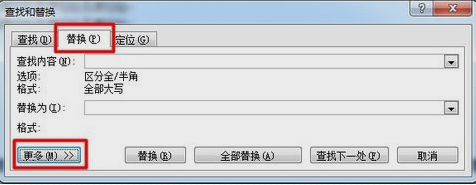
删除空白页电脑图解2
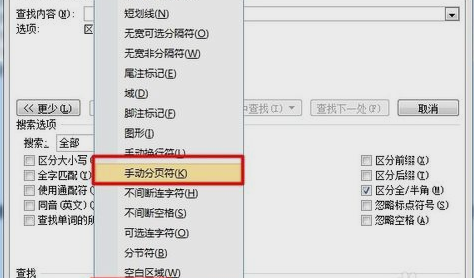
word电脑图解3
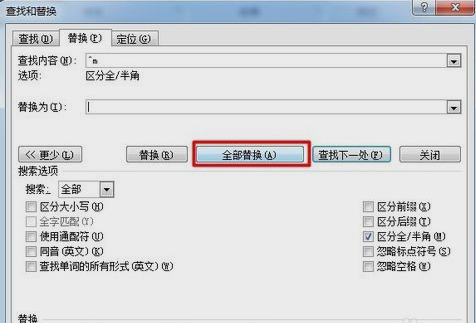
删除空白页电脑图解4
小伙伴们对于小编说的这两种方法还满意不~~