系统之家一键重装系统 > 电脑故障百科 >
win7笔记本电脑通过手机流量上网的操作教程
- 作者:重装大师
- 时间:2022-11-19 10:19:59
现在,随着wifi的普及,手机的用户一般都会选择使用wifi来上网,因为这样就会无忧无虑,而在使用的过程中,很多的用户都可能会遇到自己的笔记本电脑没有网络的情况,其实可以把多余的手机流量贡献给笔记本电脑上网,下面,小编就来跟大家分享笔记本电脑通过手机流量上网的操作了。
致家里没有装网线的娃们,一到了放寒暑假,手提电脑带回家就成了不用之物。如果电脑能使用手机的流量进行上网的话,就可以解决不时之需了。可是没有这个操作经历,莫慌,下面,小编就来跟大家介绍笔记本电脑通过手机流量上网的操作了。
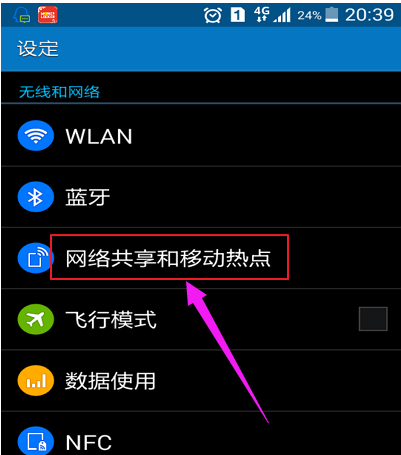
首先打开手机的“设置”,找到“网络共享和移动热点”并打开。
电脑上网电脑图解1
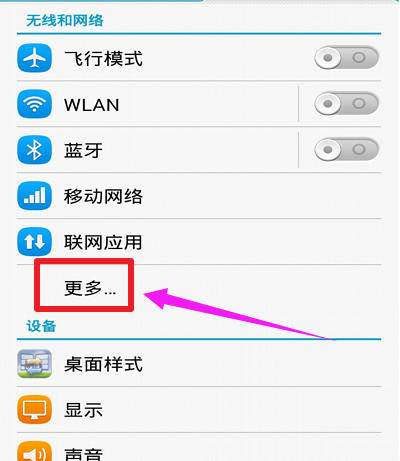
点击“更多”
手机流量电脑图解2
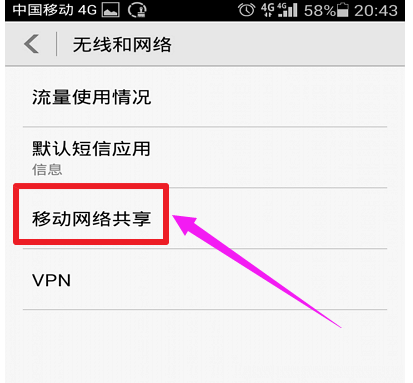
点击:移动网络共享里面。
手机流量电脑图解3
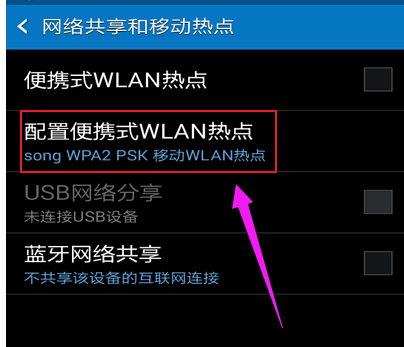
打开“配置便携式WLAN热点”
笔记上网 电脑图解4
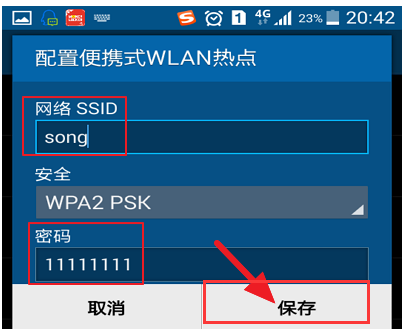
设置无线wifi的用户名和密码。
笔记上网 电脑图解5
设置手机wifi热点的用户名和密码,然后保存。
笔记本电脑图解6
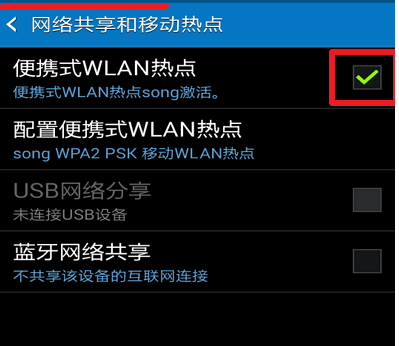
保存后,勾选便携式WLAN热点。再通知栏会显示通知“激活网络分享或热点”。
笔记上网 电脑图解7
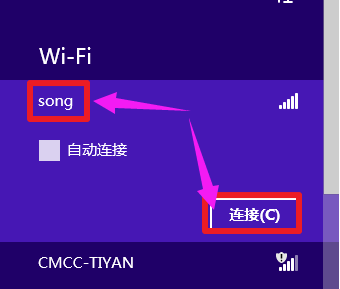
打开电脑网络,搜索到手机wifi信号,点击连接。
笔记上网 电脑图解8
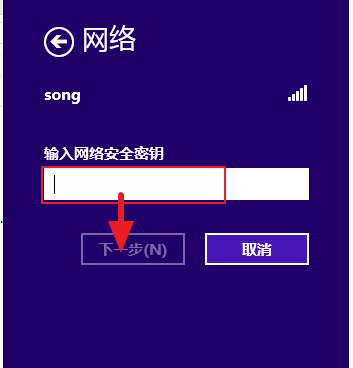
输入之前在手机上面配置的密码。
笔记上网 电脑图解9
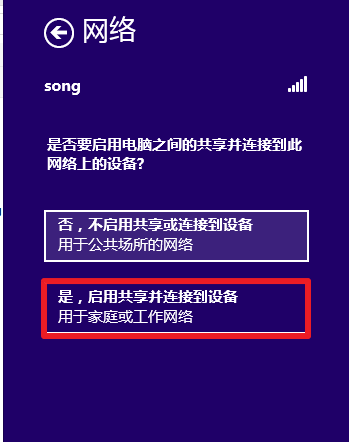
如果有提示是否同意共享,点“是”
笔记本电脑图解10
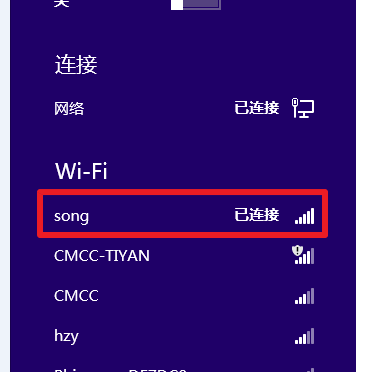
至此,以连接到wifi,可以通过手机流量访问互联网了。
以上就是笔记本电脑通过手机流量上网操作流程。