系统之家一键重装系统 > 电脑故障百科 >
笔记本无线网卡的打开教程
- 作者:重装大师
- 时间:2022-11-09 12:33:33
最近,有使用笔记本的用户遇到了打开电脑时,却没法连接到无线网了,而且在右下角的网络连接中根本不显示无线络的情况,这个该怎么去解决呢?没有网络,就什么事情都不能够去操作了,为此,小编就给大家带来了笔记本无线网卡打开的教程了。
有的用户在使用笔记本电脑的时候,一直使用着有线网络,没使用无线的意识,于是电脑上的无线就处于关闭的状态,那么万一需要使用无线网络时,该怎么去打开呢?这点还真为难不少的用户,下面,小编就来跟大家分享打开笔记本无线网卡的操作方法。
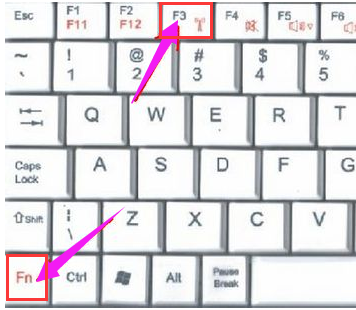
使用热键开启:一般是按Fn功能键,配合F1到F12键,
一般键盘上的按键会有提示,比如联想笔记本一般是Fn+F5
打开无线网卡电脑图解1
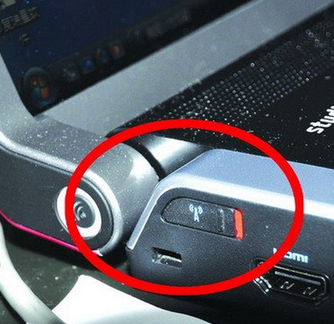
使用无线开关开启:很多电脑在机身侧面会有一个无线网卡的开关,
拨动一下即可打开无线网卡。
网卡电脑图解2
方法三:
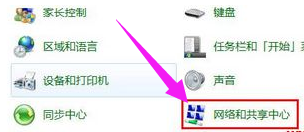
通过系统设置:打开网络共享中心,
无线网卡电脑图解3
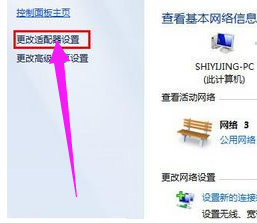
点击:更改适配器设置,
打开无线网卡电脑图解4
找到:无线网络,右击选择“启用”。
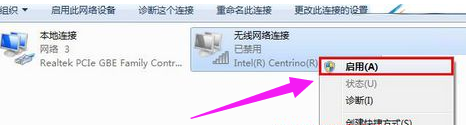
网卡电脑图解5
以上就是打开笔记本无线网卡的技巧了。