系统之家一键重装系统 > 电脑故障百科 >
Windows10系统默认字体显示模糊 怎么办
- 作者:重装大师
- 时间:2022-11-19 10:34:46
近期微软发布了全新的Win10系统,很多朋友都带着好奇的心进行了升级,但部分用户 发现Windows10里面的所有程序界面的字体是模糊的,这到底是如何导致的呢?下面就让我们一起来看看解决方法。
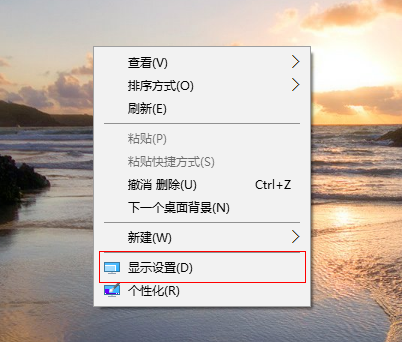
第一步:首先,在系统桌面点击鼠标右键,选择“显示设置”选项。
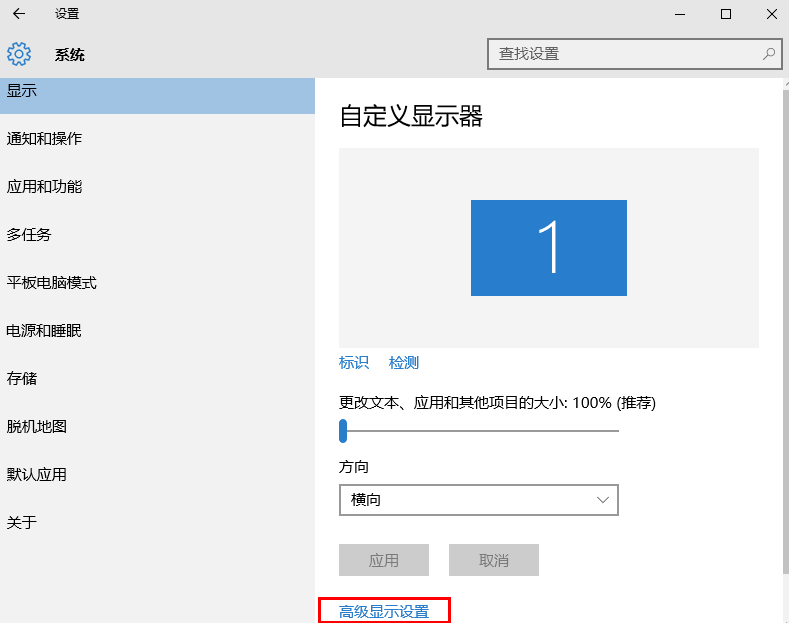
第二步:在“显示设置”的界面下选择【高级显示设置】
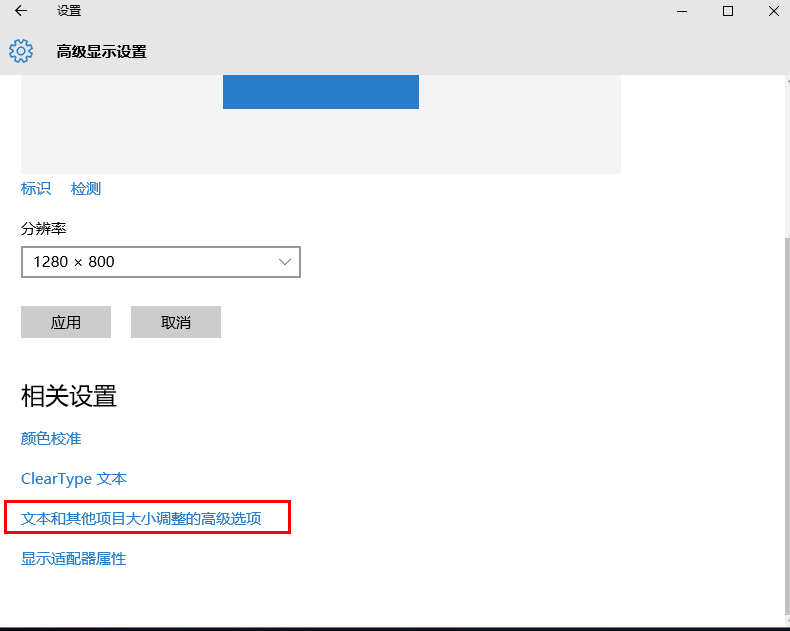
第三步:在“高级显示设置”的界面中,选择下方相关设置中的【文本和其他项目大小的调整的高级选项】。
第四步:点击【更改项目的大小】下面的【设置自定义缩放级别】选项。
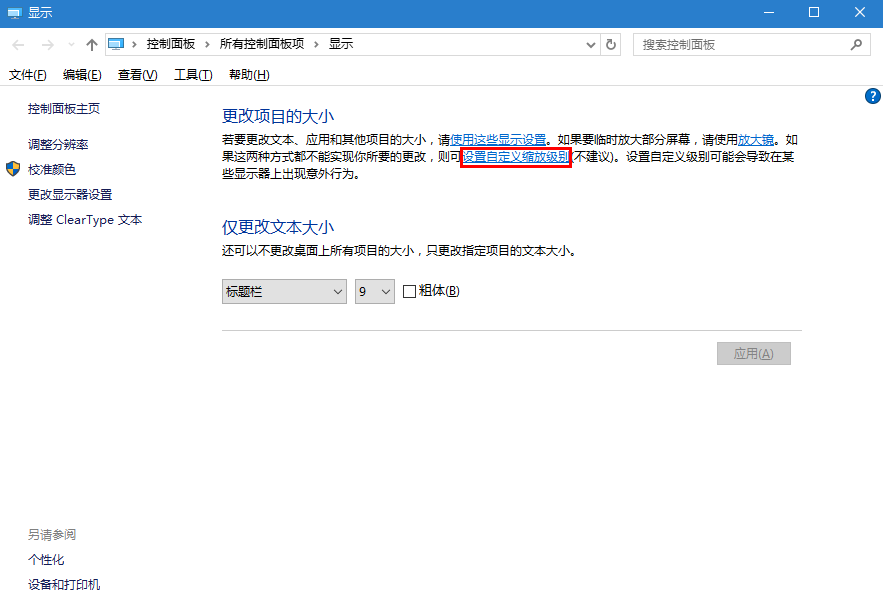
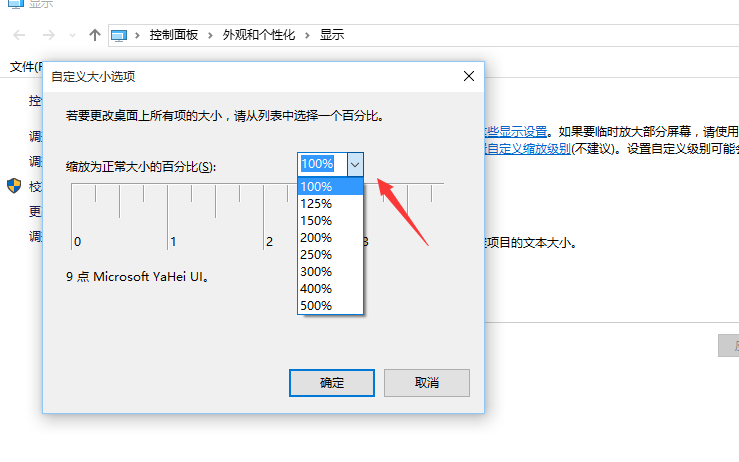
第五步:在自定义大小选项界面,将百分比选择为100%即可,点击应用后重启即可生效。