系统之家一键重装系统 > 电脑故障百科 >
win7系统怎么删除多重网络|删除多重网络的方法
- 作者:重装大师
- 时间:2022-11-19 10:22:01
在win7系统中,网络的问题一直都让人感到很困扰,当网络出现问题,就无法上网,近日就有用户发现,电脑无端端的上不了网,并且在网络和共享中心里出现了多重网络,这是怎么一回事呢?win7系统怎么删除多重网络呢?下面就一起通过文章内容来看看吧。
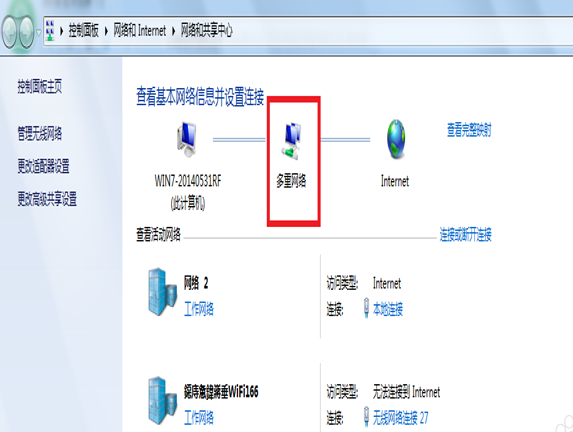
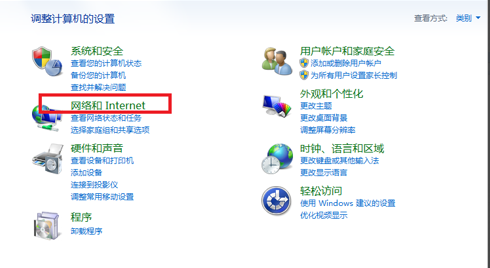
首先在开始菜单中打开控制面板。
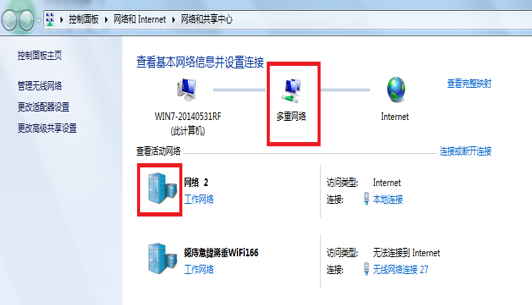
点击合并或删除网络位置,选择合并的网络,这里是选择猎豹免费wifi166。
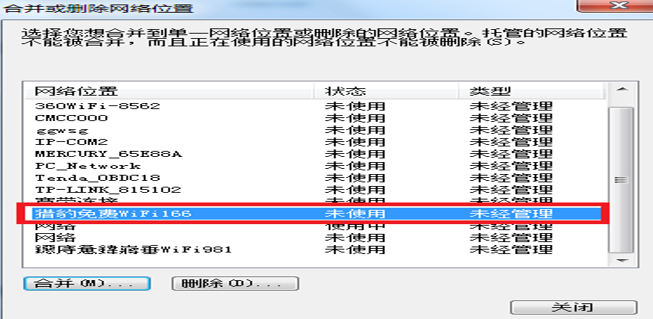
点击网络2,然后点击确定,进行多重网络的合并和删除,这时合并了多重网络,出现本地连接和无线网连接。
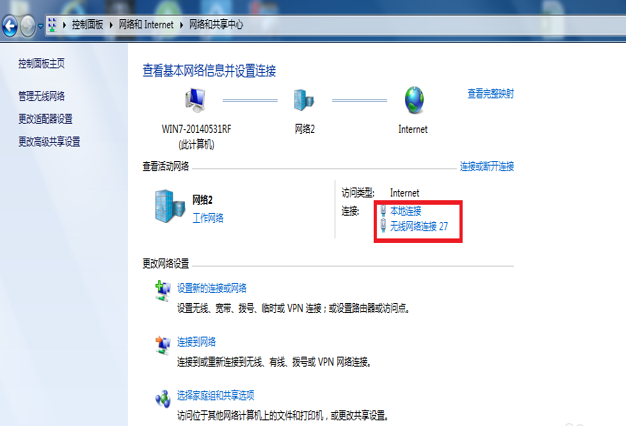
最后确保本地连接和无线网连接都勾选了Internet协议,如图所示,这时多重网络的问题就搞定了。
<img alt="win7系统怎么删除多重网络" 删除多重网络的方法"="" data-cke-saved-src="https://m.xtzjcz.com/uploads/allimg/221111/kxe5gdkxz4p.png" src="https://m.xtzjcz.com/uploads/allimg/221111/kxe5gdkxz4p.png" style="width: 600px; height: 350px;">
以上就是关于win7系统怎么删除多重网络|删除多重网络的方法的全部内容,解决问题后是不是让你松了一口气呢?