
系统之家一键重装系统 > 电脑故障百科 >
win10系统怎么隐藏任务栏
- 作者:重装大师
- 时间:2022-11-14 08:29:00
win10系统任务栏如何隐藏呢?很多朋友还不会设置这个,下面一起来看看win10系统隐藏任务栏教程吧。
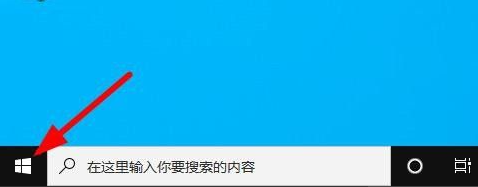
1、首先我们在桌面打开“ 开始”菜单。
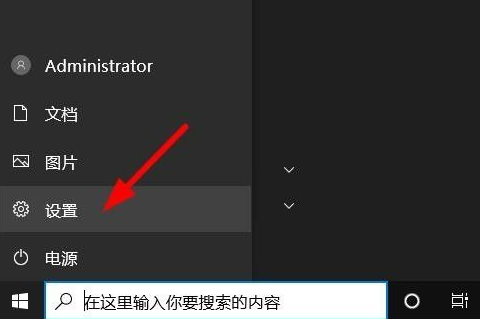
2、打开“ 设置”应用程序。
3、选择"个性化"。

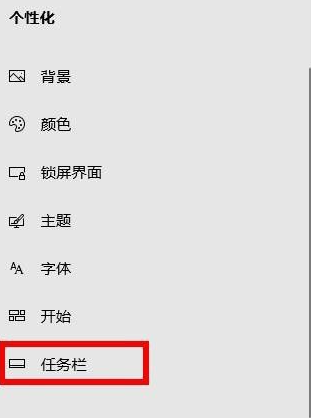
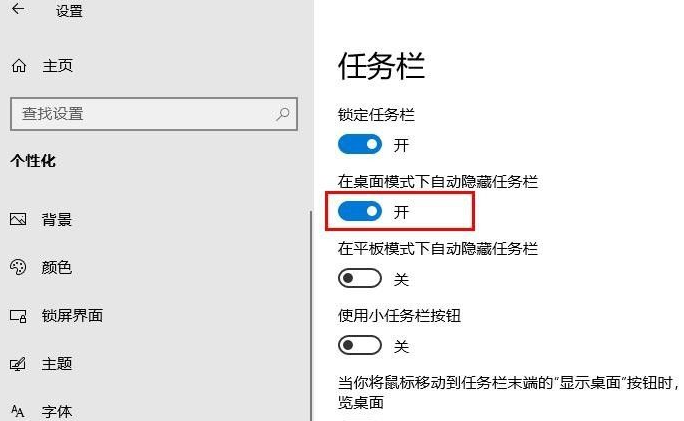
4、在屏幕的左侧,选择"任务栏"。
5、查找并选择"在桌面模式下自动隐藏任务栏"。
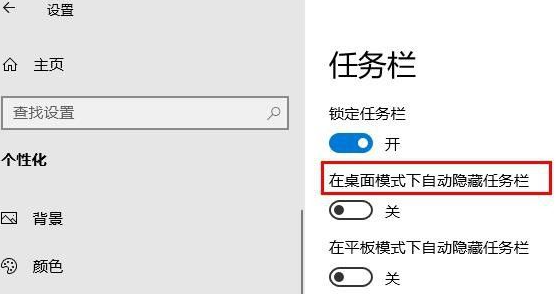
6、将滑块转换为"开”。这时,任务栏将不再显示在屏幕上。如果您需要访问任务栏,只需将鼠标指针移至屏幕底部即可打开。
以上就是win10系统隐藏任务栏的方法了,大家如果觉得自己电脑的任务栏碍事的话,就试试这个方法吧。
















