系统之家一键重装系统 > 电脑故障百科 >
win7电脑卸载USB驱动的方法
- 作者:重装大师
- 时间:2022-11-21 07:22:18
虽然现在系统已经出到win10,但是也不乏一些对win7的一些操作还是不太熟悉的用户,比如就有不少win10用户新手觉得usb驱动有点问题,想要卸载再重装,但是却不知道要如何卸载USB驱动,这就很尴尬了,下面,小编就来跟大家说说win7电脑卸载USB驱动的操作。
我们平时会用到USB来接入U盘,而很多朋友都会需要在工作上使用到U盘,而这时如果电脑的USB出现故障,就会影响我们的工作效率,工作的进程,那么该怎么办呢?我们唯有将这故障的USB驱动给卸载掉,如何操作?下面,小编就来教大家如何卸载win7电脑的USB驱动。
win7电脑卸载USB驱动的方法
在桌面上右击“计算机”,选择“管理”
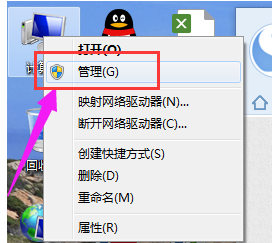
卸载驱动电脑图解1
在左侧“计算机管理”下,选择“设备管理器”进入。

USB驱动电脑图解2
在其右侧找到“通用串行总线控制器”并双击进入。
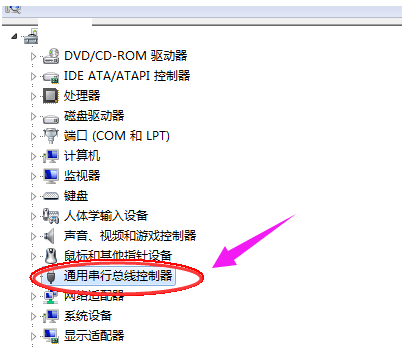
卸载驱动电脑图解3
找到“USB Root Hub”这一项并右击选择“属性”
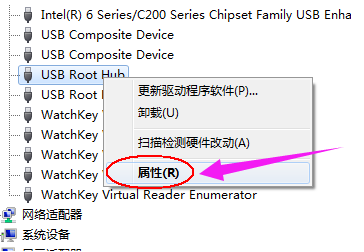
电脑电脑图解4
在“USB Root Hub属性”窗口中单击的“驱动程序”选项卡
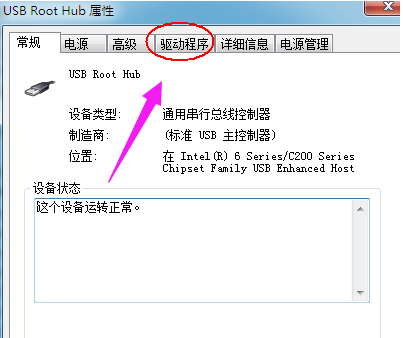
win7电脑图解5
更新驱动,则选择“驱动程序”选项卡中的“更新驱动程序”并依照提示进行。
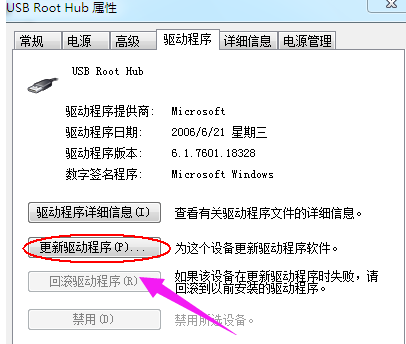
USB驱动电脑图解6
“卸载”USB驱动,点击“卸载”。
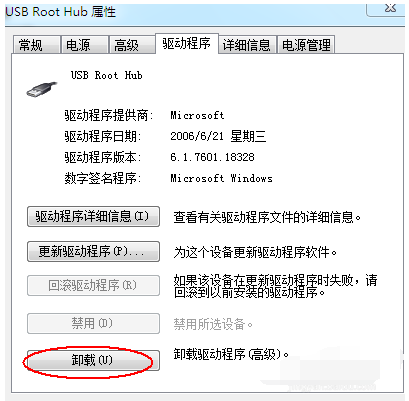
卸载驱动电脑图解7
以上就是win7电脑卸载USB驱动的操作方法了。