系统之家一键重装系统 > 电脑故障百科 >
设置电脑共享文件夹的方式
- 作者:重装大师
- 时间:2022-11-24 07:19:35
在公司办公,常常需要一些资料,或文件进行共享,方便办公,一般用的是局域网,在这样的网络环境中,因此常常需要设置共享文件夹,以方便访问同事的电脑,那么这样的共享文件夹应该怎么设置?接下来,小编就向大家展示设置电脑共享文件夹的操作步骤。
使用电脑的用户都知道,通过设置共享文件夹可实现资源的充分利用,尤其对于处于同一局域网中的用户,通过设置共享文件夹来实现资源共享是最基本的方式。但是这项操作对于一些刚接触电脑的新手来说似乎有点不沾边,下面就来看一下设置电脑共享文件夹的方式。
设置电脑共享文件夹的方式
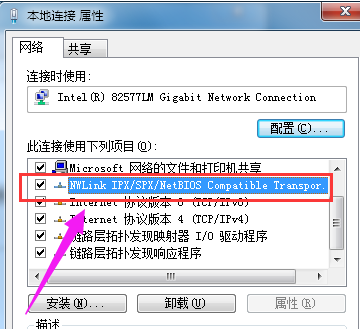
首先必须得安装IPX/SPX协议
文件夹电脑图解1
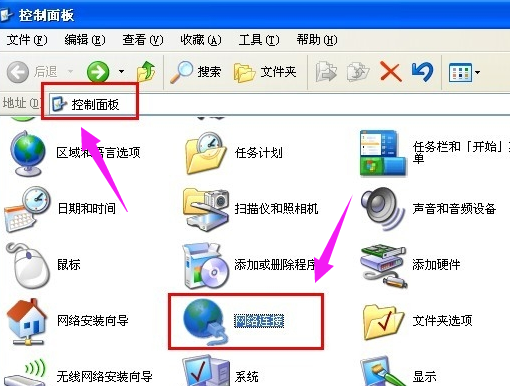
打开“控制面板”,双击“网络连接”
文件夹电脑图解2
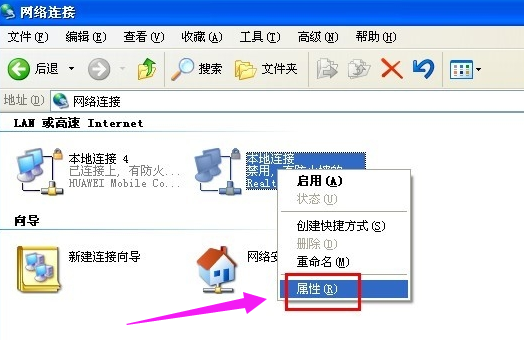
右击“本地连接”,选择“属性”
电脑电脑图解3
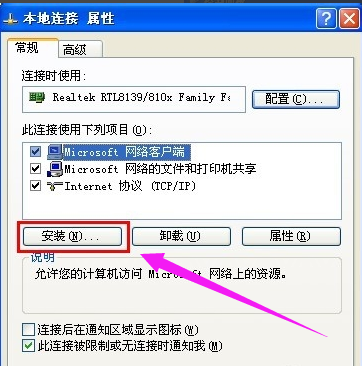
点击“安装”按钮,
电脑电脑图解4
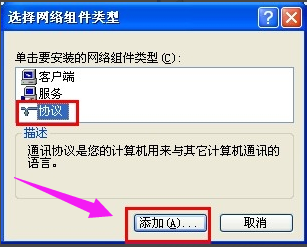
接着选项“协议”并点击“安装”按钮。
共享文件夹电脑图解5
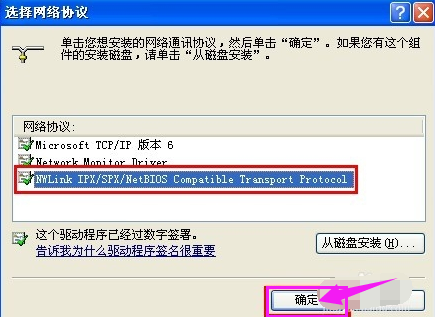
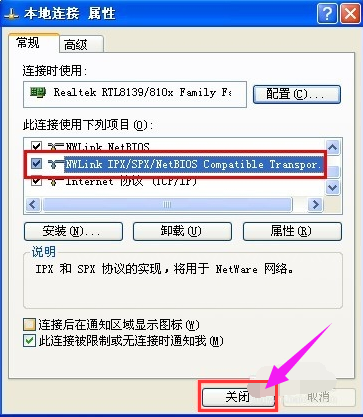
选择“IPX/SPX协议”并点击“确定”来完成协议的添加。2
共享文件夹电脑图解6
共享文件夹电脑图解7
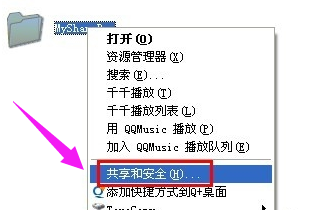
找到要共享的文件夹,鼠标右击,选择“共享和安全”选项。
共享文件夹电脑图解8
点击“网络安装向导”,点击“下一步”完成网络配置过程。
同时启用“文件和打印机共享”选项。2
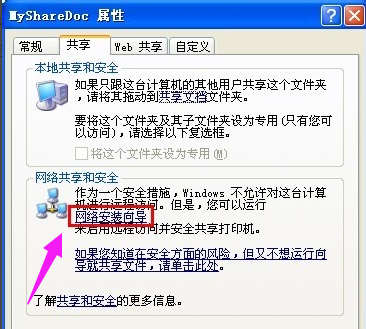
电脑电脑图解9
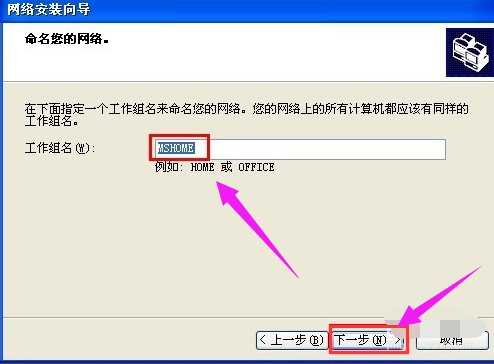
共享文件夹电脑图解10
在“属性”窗口中勾选“在网络上共享这个文件夹”,并点击“确定”完成。
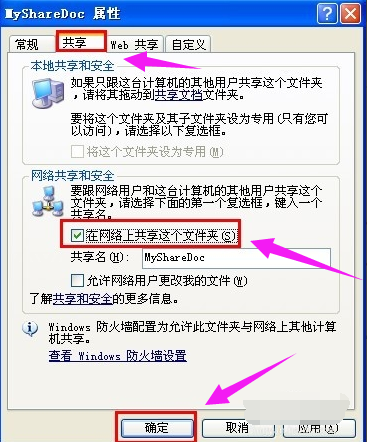
共享文件夹电脑图解11
此时文件夹上如果有一只手型,说明共享成功。