系统之家一键重装系统 > 电脑故障百科 >
如何给win7系统设置截图快捷键
- 作者:重装大师
- 时间:2022-11-24 07:19:35
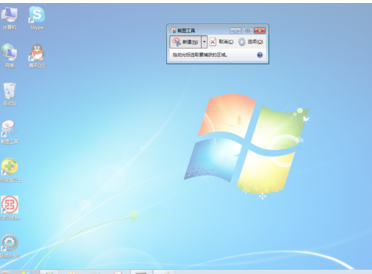
相信很多人都知道Win7系统本身自带有一款截图工具,可是由于使用的不便捷性,致使很多人都放弃了这款强大的截图工具。现在小编要告诉大家一种Win7自带截图软件的快捷键设置的方法,希望能因此让大家喜欢上这款Win7系统自带的截图工具。
大部分用户平时使用的都是qq的截图功能,其实Win7旗舰版系统自带有一款截图工具,因为使用的不便捷性,致使很多用户放弃了这款强大的截图工具。其实这款系统自带的截图工具也是非常好用的,今天小编为大家提供一个如何将截图工具设置成快捷键的方法,让大家截图更快更轻松。
如何给win7系统设置截图快捷键
点击左下角的“开始”图标,点击“所有程序”
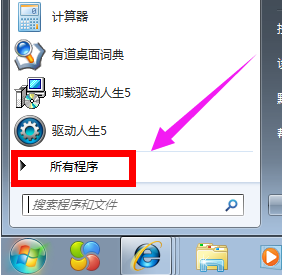
截图电脑图解1
找到“附件”,点击“截图工具”。
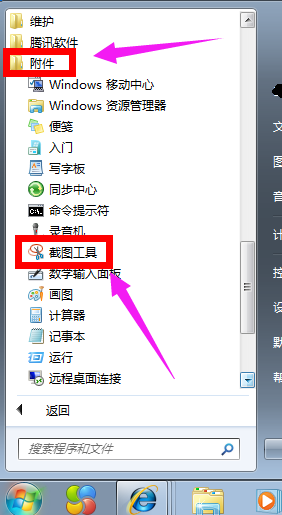
设置快捷键电脑图解2
右键单击“截图工具”,选择“发送到”,点击“桌面快捷方式”
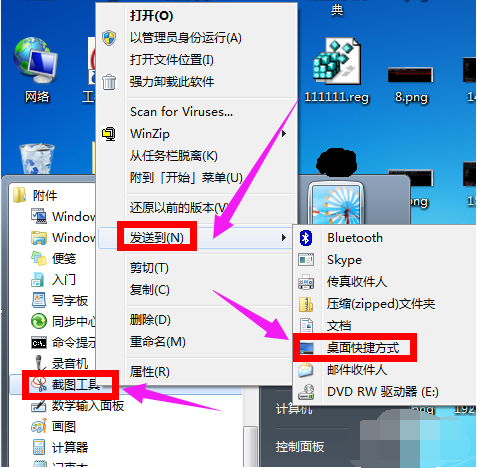
设置快捷键电脑图解3
在桌面上找到截图工具的图标,右键点击它,选择“属性”
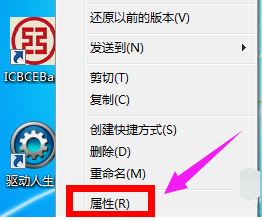
设置快捷键电脑图解4
点击上面的“快捷方式”
点“快捷键”,出现“Ctrl+Alt+”可以在后面加上任意字母键或数字键,例如:"Ctrl+Alt+A",点击应用和保存。
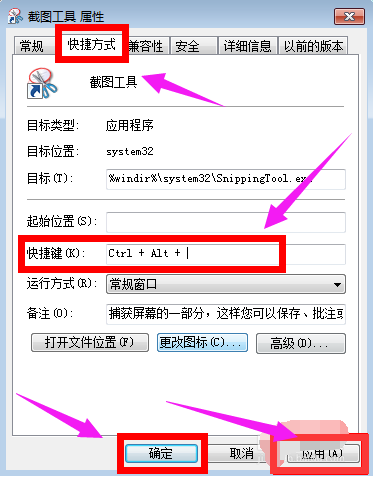
设置快捷键电脑图解5
按住刚才设置的快捷键,就会弹出截图工具了