- 作者:重装大师
- 时间:2022-11-26 14:08:30
很多网友都想知道电脑开机后不显示桌面怎么解决?对一些朋友就电脑开机后不显示桌面怎么办的问题,跟着小编的w电脑开机后不显示桌面怎么办思路走,只需鼠标轻轻一点,恢复正常不是梦。下面就由小编带领大家电脑开机后不显示桌面怎么解决,方法其实很简单,一起来学习一下吧!
在桌面上点击右键,查看---点击显示桌面图标
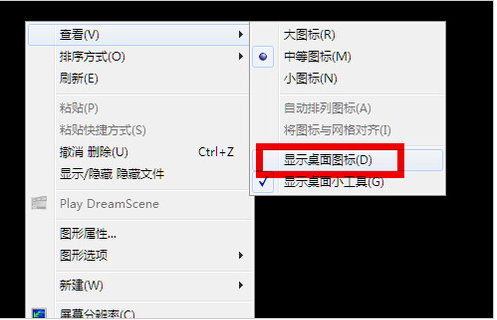
电脑开机后不显示桌面怎么办载图1
同时按住键盘上的esc、shift、ctrl这三个键,系统没问题的话会出现任务管理器
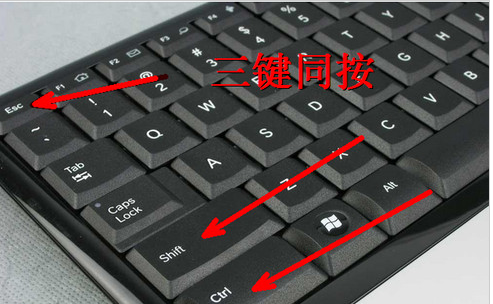
电脑开机后不显示桌面怎么办载图2
点击“应用程序”
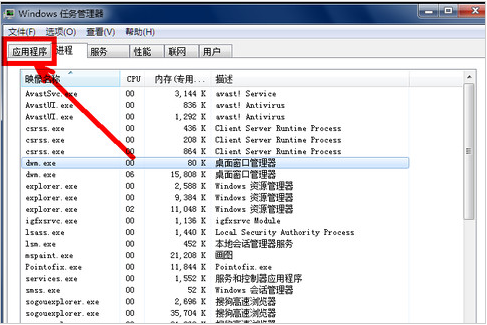
电脑开机后不显示桌面怎么办载图3
在应用程序选项中点击程序右下角的新任务按钮,创建新任务的输入框中输入“explorer”,点击确定。此时应该会出现桌面以及任务栏。
如果上述设置的方法没有效果,可能是病毒的原因致使开机不显示桌面。
重新开机,一直按键盘上的F8键进入安全模式。
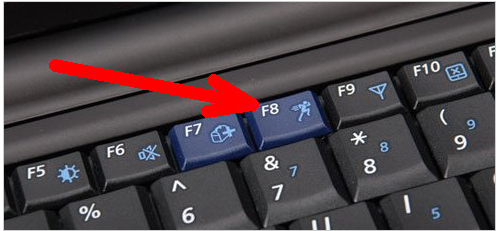
电脑开机后不显示桌面怎么办载图4
选择第二项进入安全模式
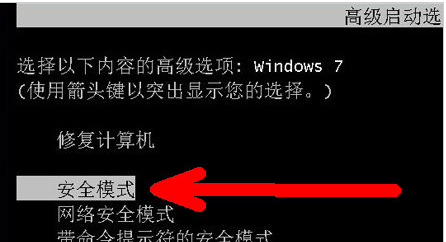
电脑开机后不显示桌面怎么办载图5
如果是病毒的原因,进入安全模式之后会出现在界面,病毒文件无法在安全模式下运行。
打开杀毒软件,进行杀毒。杀毒完成后,重新启动电脑。
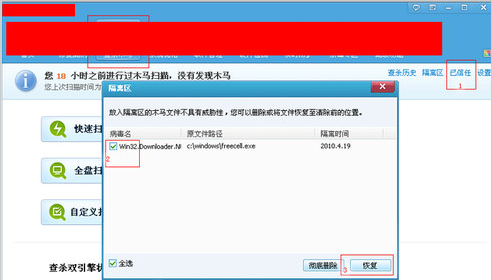
电脑开机后不显示桌面怎么办载图6
上述方法不能奏效,那就是系统的原因,利用备份系统进行还原。
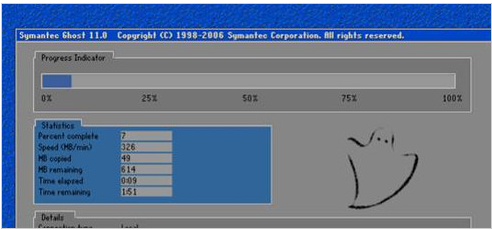
电脑开机后不显示桌面怎么办载图7
开机按F8进入安全模式之后进行系统的还原
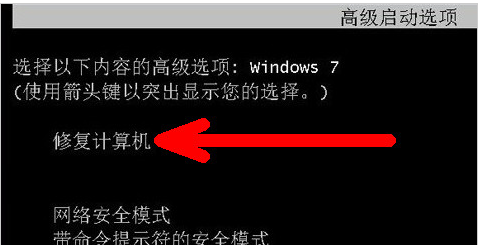
电脑开机后不显示桌面怎么办载图8
选择系统还原,选择还原点。
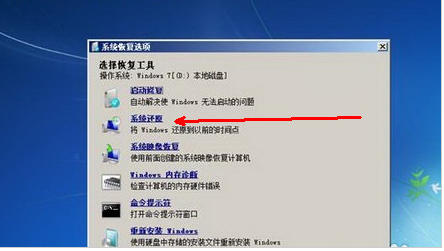
电脑开机后不显示桌面怎么办载图9
重新安装系统。重装系统方法:http://windows7en.com/uflash/40417.html
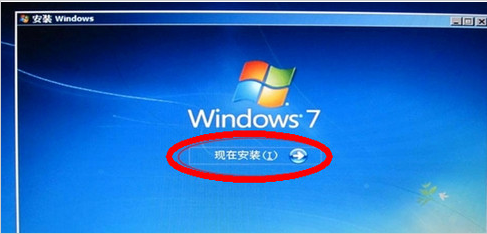
电脑开机后不显示桌面怎么办载图10
以上电脑开机后不显示桌面的操作方法。