系统之家一键重装系统 > 电脑故障百科 >
win7给电脑设置开机密码教程
- 作者:重装大师
- 时间:2022-11-28 09:44:10
小编理解到大家都需要知道开机密码的设置方法,毕竟很多时候电脑不是随身携带,难免会有一些调皮的还是或是不怀好意的人会打开你的电脑,很容易是自己遭受一些不必要的损失,但其实只需要设置一个电脑开机密码就可以减少风险了鉴于最近想知道这个方法的朋友越来越多,小编在这里就要把设置开机密码的的方法分享给大家了
电脑密码的设置是目前最简单、最安全、最实用的起保护作用的手段,满足绝大部分用户的基本需求,如果你不知道该如何去设置电脑密码,那么小编我今天将教你学会如何设置开机密码。希望能帮的到你
首先打开【控制面板】
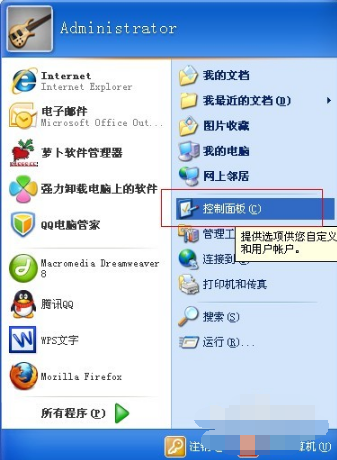
电脑密码载图1
在控制面板中找到【用户账户】

电脑密码载图2
可选择一个账户或者创建一个账户
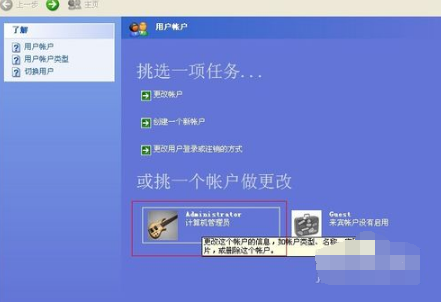
电脑密码载图3
点击【创建密码】
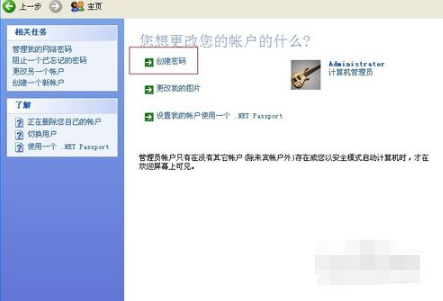
电脑密码载图4
在下图窗口填写自己的开机密码,点击【创建密码】
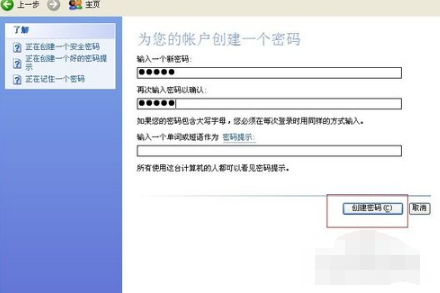
电脑密码载图5
设置完成

电脑密码载图6
windows10系统
同样我们打开控制面板
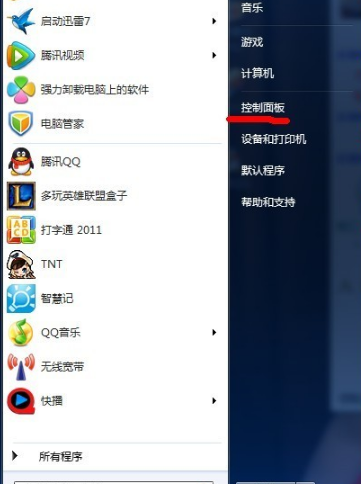
电脑密码载图7
找到【用户账户】
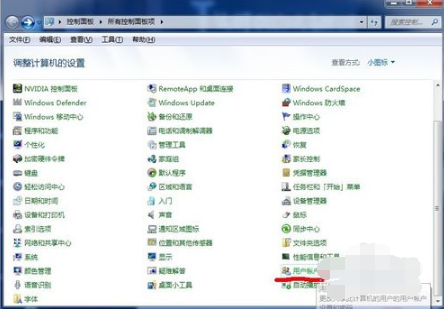
电脑密码载图8
选择用户点击【创建密码】
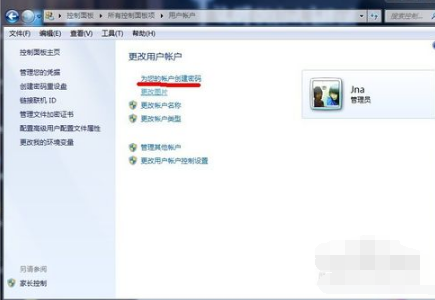
电脑密码载图9
填写密码,点击【创建密码】
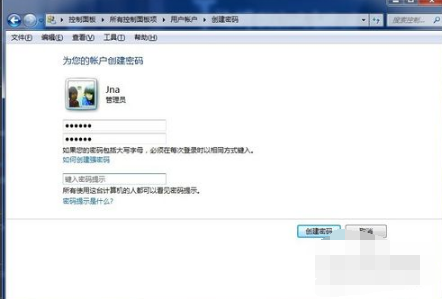
电脑密码载图10
创建成功

电脑密码载图11
以上就是win7和win10的开机密码设置的方法了,是不是觉得很简单呢?感兴趣就试试吧。