系统之家一键重装系统 > 电脑故障百科 >
电脑桌面图标有蓝色阴影去掉教程
- 作者:重装大师
- 时间:2022-11-29 07:31:21
电脑桌面图标有蓝色阴影怎么去掉?在一些社交软件上这个问题是人们关注的焦点。下面就跟着小编编辑这篇文字一起来解决这个电脑桌面图标有蓝色阴影怎么去掉的问题,下面就是流程操作。
电脑桌面图标有蓝色阴影怎么去掉
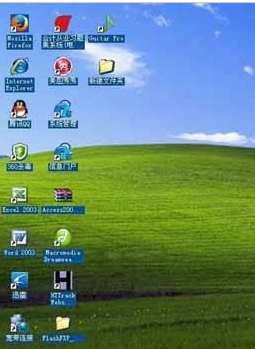
去掉阴影载图1
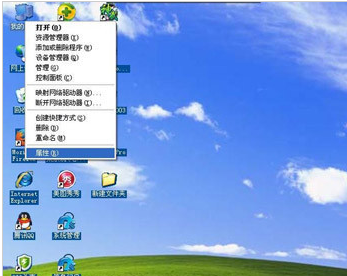
首先,右击“我的电脑”,选择属性。
去掉阴影载图2
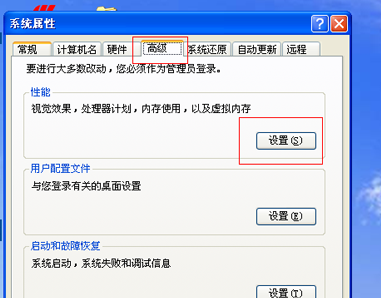
在横向菜单选择高级,在性能点击设置
去掉阴影载图3
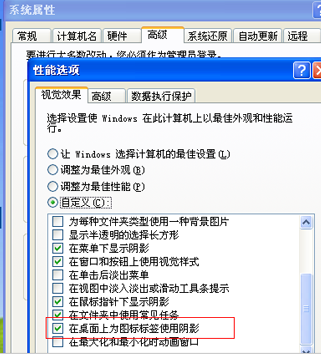
在性能选项中选择【自定义】,选中“在桌面上为图片标签使用阴影”,如果已选,再重新勾选下,之后点击“确定”,再看看桌面有没有恢复。
去掉阴影载图4
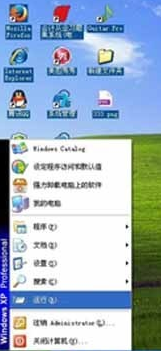
如果还没有恢复,在点击“开始”,选择“运行”。
去掉阴影载图5
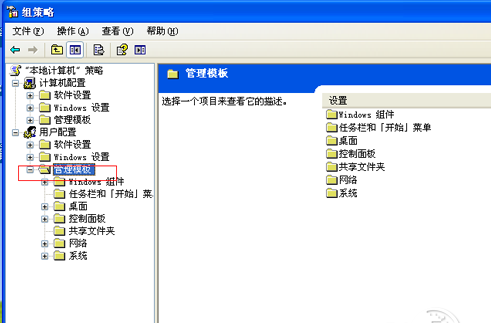
输入“gpedit.msc”点击确定,双击用户配置中的管理模板。
去掉阴影载图6
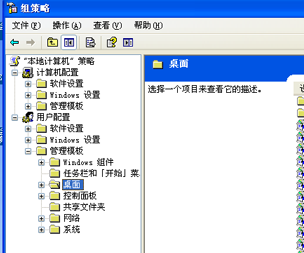
双击【管理模板】下的【桌面】
去掉阴影载图7
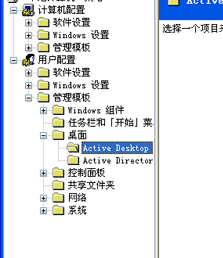
选中【桌面】下的【Active Desktop】
去掉阴影载图8
右击启用Active Desktop,选择属性。
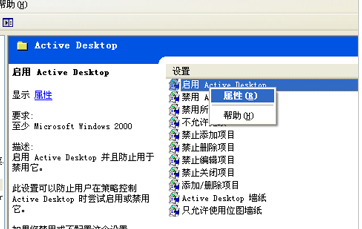
去掉阴影载图9
选择“已禁用”,点击确定。
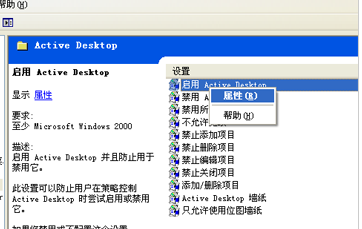
去掉阴影载图10
右击禁用Active Desktop,选择属性。
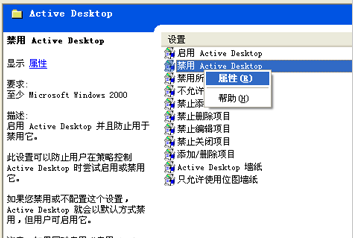
去掉阴影载图11
选择“已启用”,点击确定。
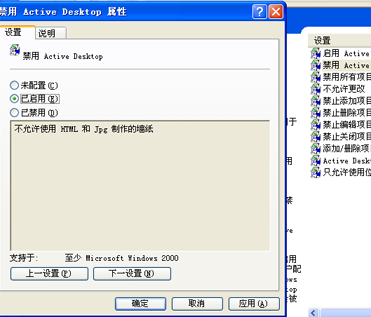
去掉阴影载图12
以上就是电脑桌面图标有蓝色阴影怎么去掉的操作方法。