系统之家一键重装系统 > 电脑故障百科 >
win11怎么查看wifi密码 win11查看wifi密码教程分享
- 作者:重装大师
- 时间:2022-12-25 20:11:46
在win11电脑中我们连接WiFi后就能浏览网页了,有些用户想要知道在win11电脑中怎么查看WiFi密码呢,首先我们打开网络和internet设置选项,点击更多网络适配器选项,找到WLAN状态进入无线属性,最后打开安全界面,勾选显示字符选项就能查看WiFi密码咯。
win11查看wifi密码教程分享
1、首先右击任务栏上的“网络”,点击“网络和internet设置”选项
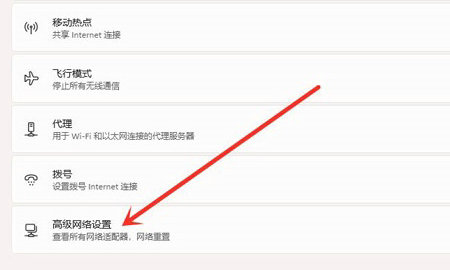
2、之后会进入“network & internet”界面,点击“高级网络设置”
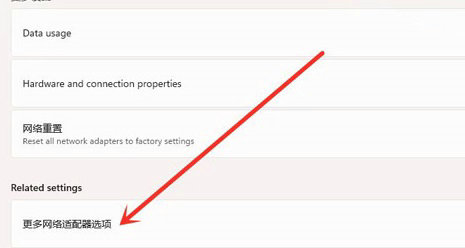
3、点击“更多网络适配器选项”,进入网络连接界面,右击“WLAN”,在弹出的菜单点击“状态”
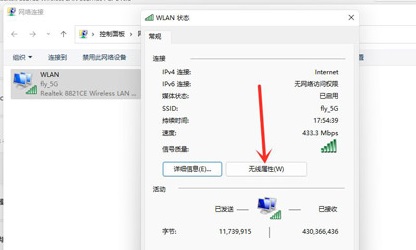
4、进入“WLAN状态”,点击选择“无线属性”
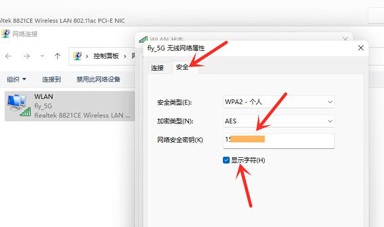
5、进入安全界面,勾选“显示字符”,即可看到wifi密码