系统之家一键重装系统 > 电脑故障百科 >
windows10怎么添加网络打印机 windows10添加网络打印机的方法介绍
- 作者:重装大师
- 时间:2022-12-24 20:47:02
好多windows10电脑用户想知道怎么添加网络打印机,首先我们点击windows10电脑的设置,点击添加打印机和扫描仪选项,搜索到想要添加的网络打印机,如果没有搜索到就点击重新添加打印机,输入打印机的IP地址和端口名称后就下载安装驱动程序,等待驱动安装好之后就可以咯。
windows10添加网络打印机的方法介绍
1、点击开始菜单,点击设置,点击设备,点击打印机和扫描仪,点击添加打印机和扫描仪
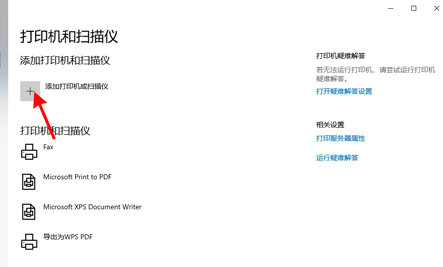
2、搜到需要添加的打印机,直接选择该打印机进行连接,如不能搜到,点击【我需要的打印机不在列表】
3、点击使用TCP/IP地址或主机名添加打印机,点击下一步
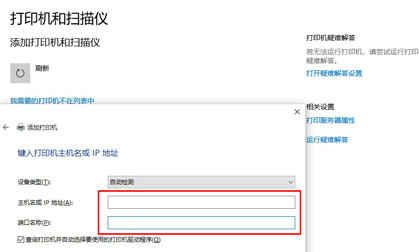
4、输入打印机的IP地址和端口名称,勾选自动选择要使用的打印机驱动程序
5、点击下一步,系统会自动搜索并安装需要的驱动,安装完成即可使用