系统之家一键重装系统 > 电脑故障百科 >
windows10管理员权限怎么开启 windows10管理员权限开启方法介绍
- 作者:重装大师
- 时间:2022-12-24 20:35:09
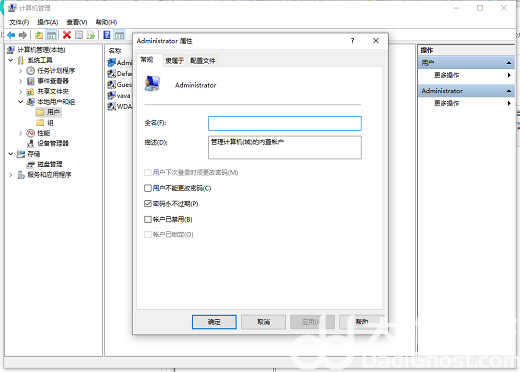
windows10用户在使用电脑的过程中有时会遇到权限不足的提示,这个时候你只要将管理员权限开启,就能正常操作了,那么windows10管理员权限怎么开启呢?你先打开管理面板,选择本地用户和组,然后打开用户文件夹,之后就能在右侧找到Administrator,打开它的属性窗口,取消勾选“账户已禁用”就可以了。
windows10管理员权限开启方法介绍:
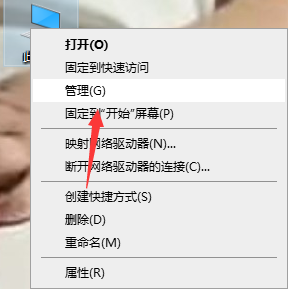
1、右键点击“此电脑”,菜单栏选择“管理”下一步。
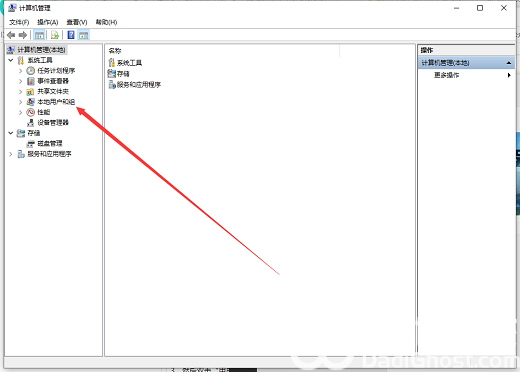
2、选择“本地用户和组”。
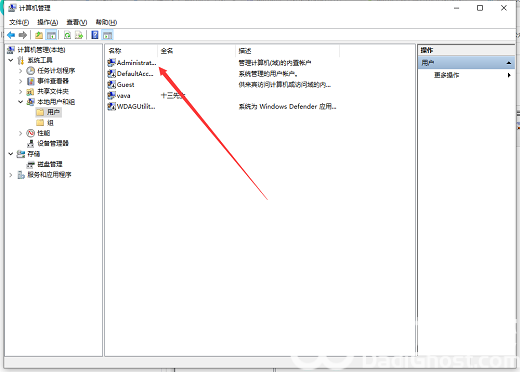
3、然后双击“用户”,在界面右侧找到“Administrator”选项。
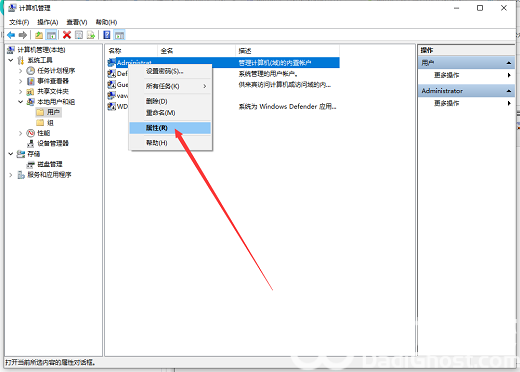
4、并右键点击“Administrator”,选择“属性”。
5、默认状态下该用户是禁止的,我们只需要把禁止的勾选去掉就可以了,点击“应用”和“应用”即可。
以上就是windows10管理员权限怎么开启 windows10管理员权限开启方法介绍的步骤教程啦,希望能帮助到大家。