
系统之家一键重装系统 > 电脑故障百科 >
win10后缀名隐藏了怎么打开 win10后缀名隐藏了怎么打开方法介绍
- 作者:重装大师
- 时间:2022-12-24 19:58:28
win10后缀名是很常见的元素,后缀名可以表示当前文件的格式,而每个文件都是要依靠对应文件格式才能进行识别运行。有的用户想要查看当前文件的后缀名但是不知道怎么打开,那么win10后缀名隐藏了怎么打开呢,下面就给大家带来关于win10后缀名隐藏了怎么打开方法介绍的相关内容。
win10后缀名隐藏了怎么打开
win10系统中文件的后缀名被隐藏了,可以在文件资源管理器中选中开启文件扩展名。
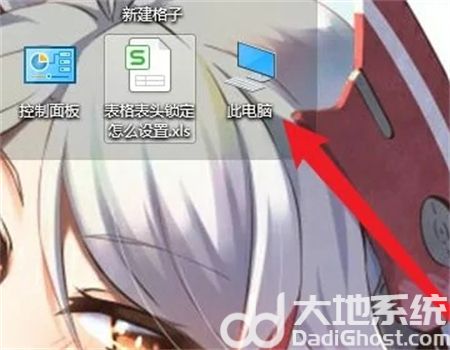
1、首先打开电脑上的【此电脑】。
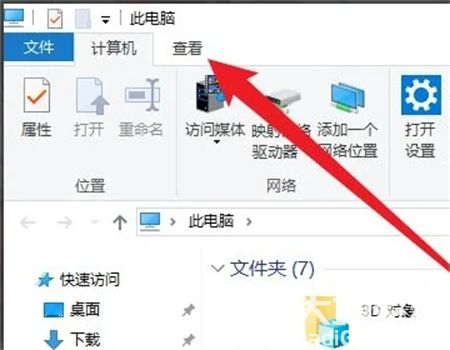
2、点击资源管理菜单栏中的【查看】选项。
3、然后在工具栏中找到【文件扩展名】单选项。
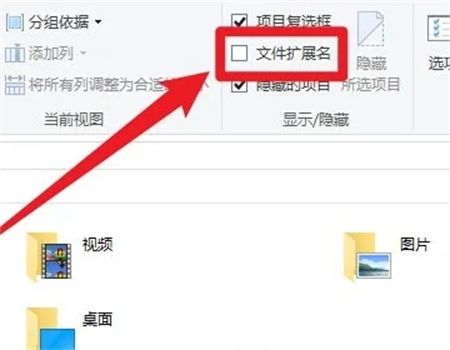
4、最后将【文件扩展名】单选项勾选上,即可完成了。

以上就是关于win10后缀名隐藏了怎么打开的内容了,希望可以帮到大家。















