
系统之家一键重装系统 > 电脑故障百科 >
win7共享打印机提示0x00000bcb怎么办 win7共享打印机提示0x00000bcb解决方法
- 作者:重装大师
- 时间:2022-12-23 21:24:55
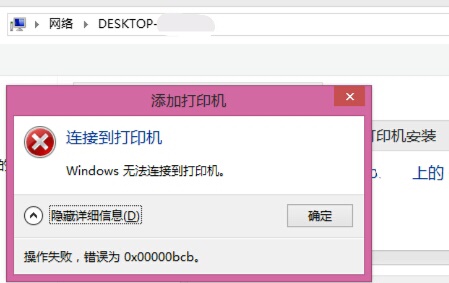
如果win7电脑上的共享打印机不能用了,还出现了错误代码0x00000bcb的提示,这要怎么办呢,可能是我们win7电脑内没有KB3170455补丁,可以前往微软网站找到这个补丁,点击下载安装,等待KB3170455补丁安装完成后,打开设备和打印机,点击安装共享打印机设备即可解决问题了。
win7共享打印机提示0x00000bcb解决方法
1、可能是因为win7系统中缺少了“KB3170455”补丁
2、首先在百度中搜索“KB3170455”并进入微软网站
3、在语言设置选项中将它更改为“Chinese(simplifield)”
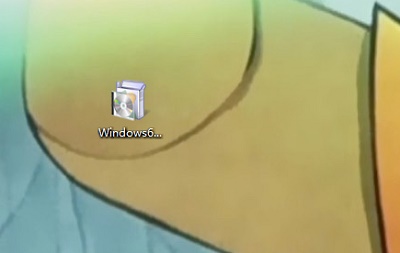
4、在其中下载到KB3170455补丁后,双击运行它就可以安装了
5、安装完成后,打开开始菜单,并进入“设备和打印机”
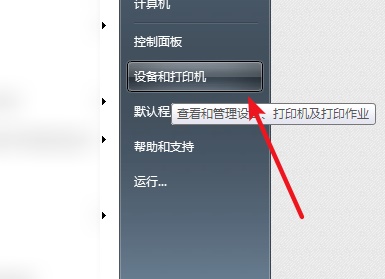
6、最后在其中重新安装一下共享打印机设备就可以了
















