系统之家一键重装系统 > 电脑故障百科 >
windows10输入法无法切换中文怎么办 windows10输入法无法切换中文解决方法
- 作者:重装大师
- 时间:2022-12-23 20:27:12
windows10电脑中我们可以根据操作需求切换输入法,如果遇到了无法切换中文输入法的问题,要怎么办呢,首先打开时间和语言选项,点击添加中文输入法即可,也可以打开计算机管理,点击任务计划程序,然后点击运行MsCtfMonitor选项,这样就能解决输入法无法切换中文的问题啦。
windows10输入法无法切换中文解决方法
方法一
1、按windows+i打开所有设置,选择时间和语言
2、打开区域和语言,选择添加语言,选择中文即可
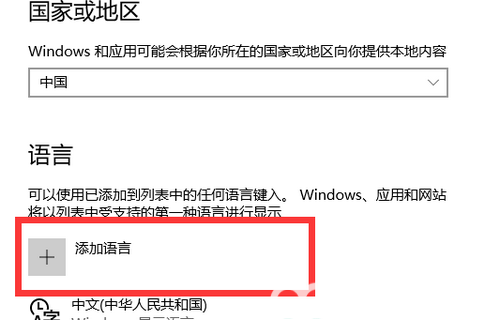
3、正常切换语言即可,windows+空格或者shift+ctrl
方法二
1、打开计算机管理软件,右击“开始”按钮,在弹出的菜单中选择“计算机管理”
2、或在桌面右击“此电脑”图标,在弹出的菜单中选择“管理”
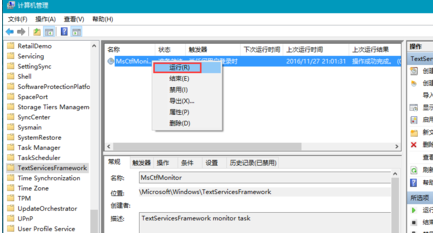
3、在打开的计算机管理软件中,选择“系统工具”->“任务计划程序”
4、选择“Microsoft”->“Windows”,选择“TextServices work”
5、右击“MsCtfMonitor”,点击“运行”