系统之家一键重装系统 > 电脑故障百科 >
windows10如何设置开机启动项 windows10设置开机启动项教程
- 作者:重装大师
- 时间:2022-12-23 20:21:19
开机启动项的数量会影响到电脑的开机速度哟,在我们如何设置windows10电脑的开机启动项呢,首先打开运行窗口输入命令,快速打开系统配置页面,点击启动选项下方的任务管理器选项,打开后即可看到所有开机启动项咯,用户根据自己的需求可以选择关闭或开启这些开机启动项。
windows10设置开机启动项教程
1、点击快捷键“win+r”,打开运行窗口对话框
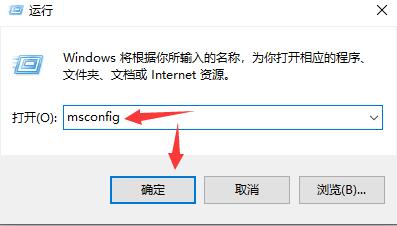
2、在框内输入“msconfig”后点击,就会弹出 系统配置 对话框
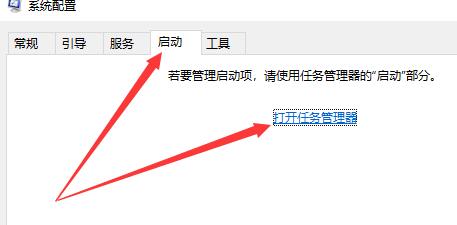
3、点击系统配置对话框上方的启动选项,打开图框中任务管理器选项
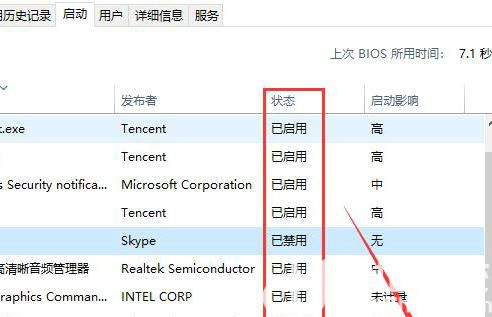
4、就会显示出所有的开机启动项,每一项的状态栏显示有是否启用