系统之家一键重装系统 > 电脑故障百科 >
win11桌面图标怎么设置大小 win11桌面图标设置大小方法介绍
- 作者:重装大师
- 时间:2022-12-23 20:14:25
桌面图标的大小与个人用户的习惯相关,用户们在使用win11的时候总是会遇到修改大小的情况,那么win11桌面图标怎么设置大小呢,用户们通过以下两种方法来进行操作就可以解决此问题了,下面就是具体的win11桌面图标设置大小方法介绍内容,用户们通过步骤来操作可以简单的完成。
win11桌面图标怎么设置大小
方法一:
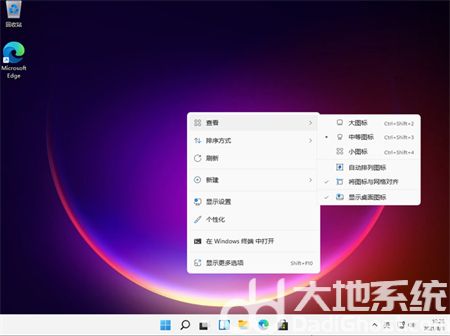
鼠标在电脑桌面空白处单击右键,然后在弹出的对话框最上面有个“查看”,点击“查看”出来的最上面有“大图标”“中等图标”“小图标”,根据自己的需要选择图标大小即可。
方法二:
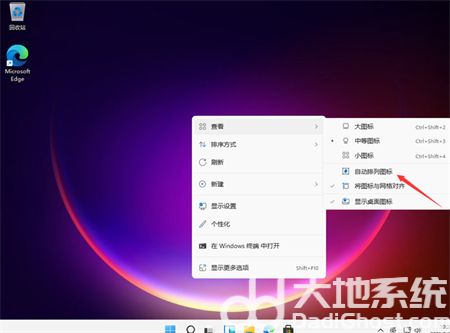
按住Ctrl健,然后滑动鼠标的中键滚轮,往前滑是变大,往后滑是变小。这里注意最好把“自动排列图标”选上,不然改变桌面图标大小的时候桌面图标的排列会变乱。
以上便是win11桌面图标怎么设置大小的方法介绍,有需要的小伙伴可以参照教程进行操作。