系统之家一键重装系统 > 电脑故障百科 >
win10如何取消软件开机启动 win10取消软件开机启动方法介绍
- 作者:重装大师
- 时间:2022-12-23 20:13:38
有些软件在用户开机的时候就会跟着启动,如果这样的软件太多的话会拖慢你的开机速度,那么win10如何取消软件开机启动呢?你先打开任务管理器,切换到启动选项卡,这样就能看到那些开机启动的软件,右键选中想要取消自启动的软件,然后点击禁用就可以了,下次你开机的时候它们就不会自己启动了。
win10如何取消软件开机启动:
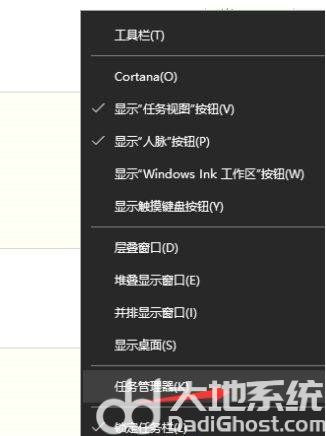
1、右键点击桌面任务栏,在弹出页面中选择任务管理器;
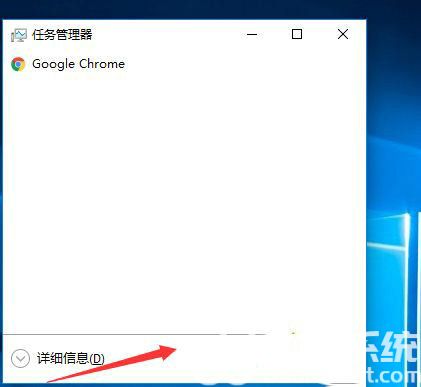
2、点击详细信息;
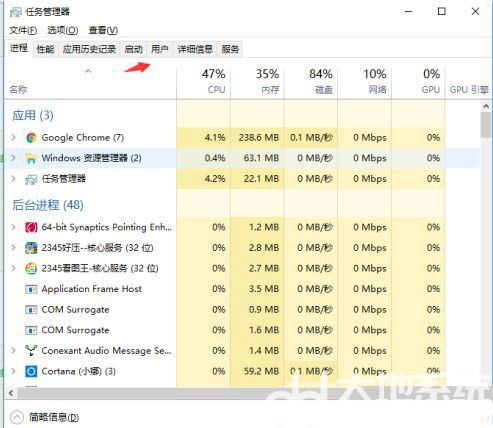
3、点击启动选项,在选项中可以看到开机自动启动的软件;
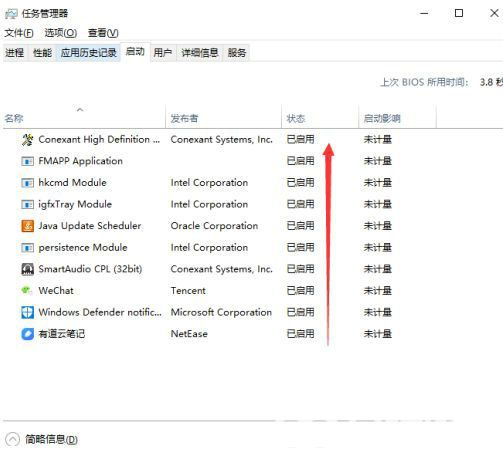
4、选择想要关闭自动启动的软件,然后点击右下角禁用按钮;
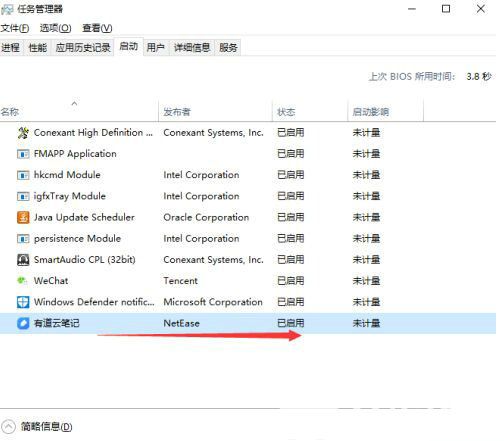
5、修改完成后可以看到软件开机自动启动状态已经更改为禁用了。这样在重启的时候被禁用的软件就不会再开机启动了。