系统之家一键重装系统 > 电脑故障百科 >
win10右键一直转圈假死怎么办 win10右键一直转圈假死解决方法
- 作者:重装大师
- 时间:2022-12-22 18:46:12
许多用户使用电脑的时候总是会喜欢使用右键刷新,但是有的时候用户用右键发现鼠标一直在转圈圈,并且没办法继续使用鼠标做其他操作,那么遇到win10右键一直转圈假死怎么办呢,一般用户之u需要通过注册表编辑器进行修改设置就能够解决该问题了。下面就是具体的win10右键一直转圈假死解决方法。
win10右键一直转圈假死怎么办
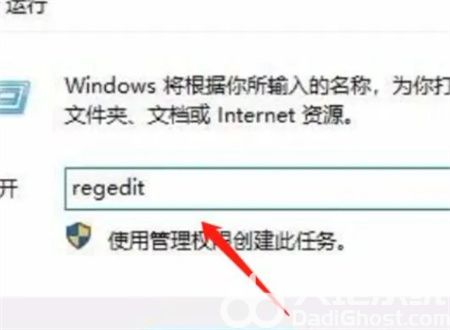
1.打开运行
右键点击开始按钮,选择运行的菜单项,输入regedit命令,点击确定
2.定位文件
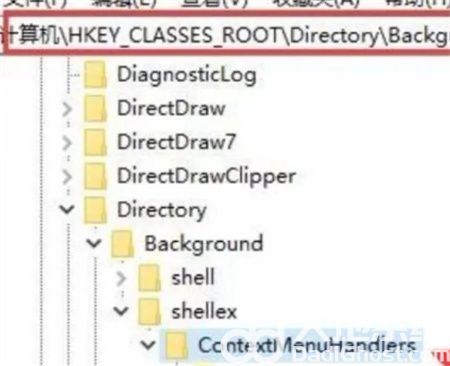
在打开的Windows10注册表编辑器窗口中定位到ContextMenuHandlers的注册表项
3.导出注册表
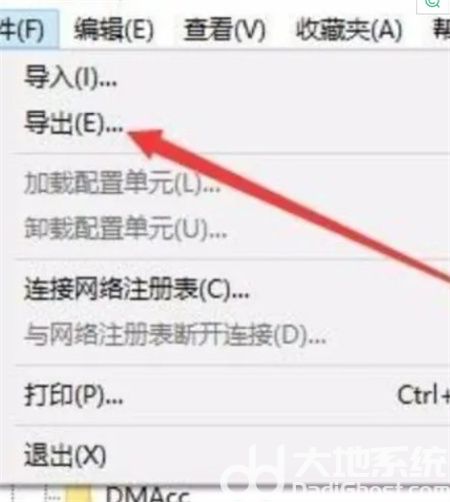
可以备份注册表,点击注册表编辑器的文件菜单,点击导出的菜单项把该注册表项导出了
4.删除菜单
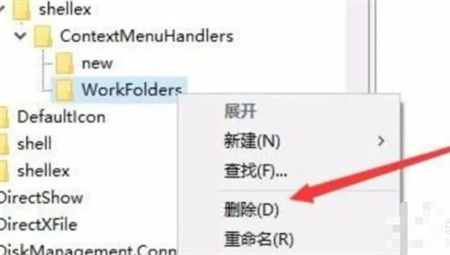
点击选中WorkFolders注册表项,右键点击该注册表项,选择删除的菜单项
以上就是有关win10右键一直转圈假死怎么办的解决方法了,希望可以帮到用户们。