系统之家一键重装系统 > 电脑故障百科 >
windows11怎么通过局域网共享文件 windows11通过局域网共享文件教程
- 作者:重装大师
- 时间:2022-12-22 11:37:50
有些windows11电脑用户想要通过局域网来共享文件,但是不知道具体要怎么操作,首先就是打开要共享文件的属性页面,然后点击共享选项卡,接着选择所有者为共享的用户,最后点击网络图标就能复制文件共享啦,以下就是windows11通过局域网共享文件教程,轻轻松松和其他共享文件。
windows11通过局域网共享文件教程
1、打开【此电脑】,找到要共享传输的文件,鼠标右键点击【属性】

2、进入共享选项卡,点击【共享】

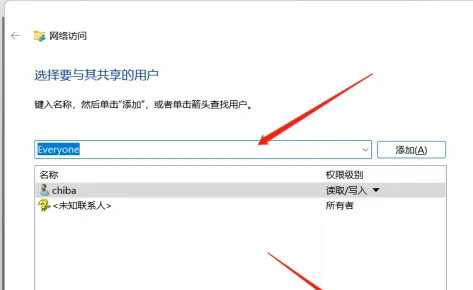
3、选择共享的用户,这里选择所有者,点击【共享】
4、局域网内接收文件的电脑点击桌面【网络】图标就能复制共享的文件了,速度非常快