系统之家一键重装系统 > 电脑故障百科 >
win11桌面图标不见了怎么恢复 win11桌面图标不见了恢复方法介绍
- 作者:重装大师
- 时间:2022-12-22 10:57:01
一般情况下我们可以点击win11电脑桌面上的图标快速打开软件应用,如果桌面不同不见了要怎么恢复呢,首先我们是右键点击桌面的空白处,在弹出的菜单中选择查看选项,然后点击显示桌面图标,这样我们就能让win11桌面不见的图标恢复啦,轻轻松松帮助用户找回所有的桌面图标。
win11桌面图标不见了恢复方法介绍
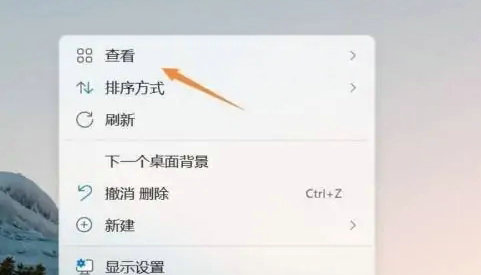
1、右键点击win11桌面,选择【查看】
2、然后选择最下面的【显示桌面图标】,点击关闭
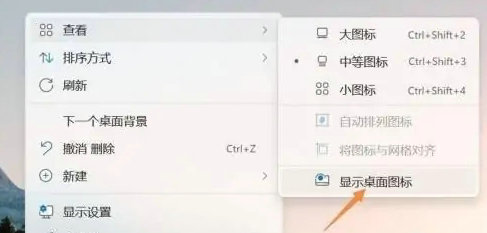
3、返回桌面,桌面图标就全部恢复啦