系统之家一键重装系统 > 电脑故障百科 >
windows11下载网速降低怎么解决 windows11下载网速降低解决方法
- 作者:重装大师
- 时间:2022-12-17 07:32:49
windows11电脑中用户想要下载一些软件,却发现下载网速降低了,非常影响安装效率哦,那要怎么解决呢,首先用户打开windows11电脑的组策略编辑器,然后点击管理模板中的网络选项,启用QoS数据包计划程序选项,最后宽带限制改为0保存就好了,这样电脑的下载网络就会变快啦。
windows11下载网速降低解决方法
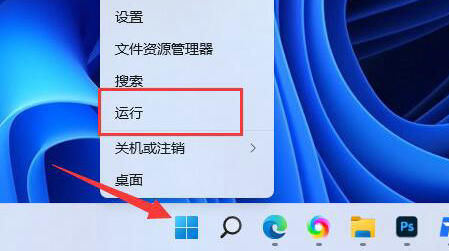
1、右键开始菜单,打开“运行”,输入“gpedit.msc”,点击“确定”打开组策略
2、展开“计算机配置”下的“管理模板”
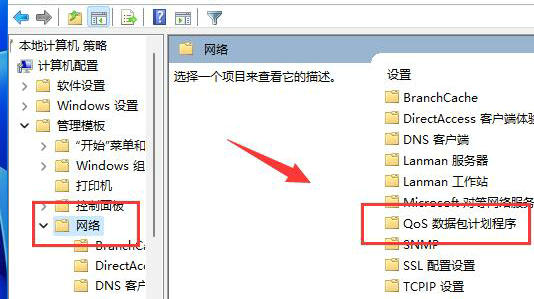
3、点击左边“网络”,双击右边“QoS数据包计划程序”
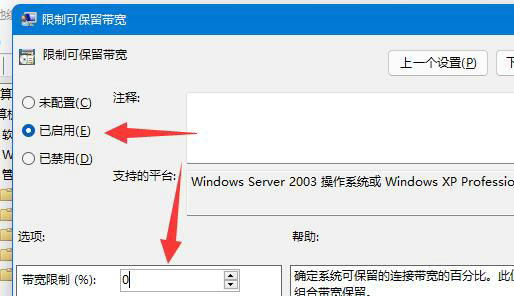
4、勾选“已启用”,并将下方带宽限制改成“0”,最后点击“确定”保存即可