系统之家一键重装系统 > 电脑故障百科 >
windows11底部任务栏怎么设置宽度 windows11底部任务栏设置宽度教程
- 作者:重装大师
- 时间:2022-12-17 07:31:40
有用户想要为windows11底部任务栏设置宽度,也就是设置任务栏的大小哦,首先用户是打开windows11电脑的注册表编辑器,然后定位到Advanced文件夹,接着新建TaskbarSi的DWORD值的,更改这个数值就能设置电脑底部任务栏的宽度啦,修改后点击保存就能生效啦。
windows11底部任务栏设置宽度教程
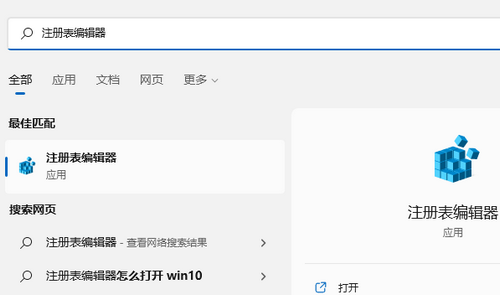
1、打开底部的搜索框,输入注册表编辑器打开
2、打开注册表后,定位到:HKEY_CURRENT_USER\Software\Microsoft\ Windows\CurrentVersion\Explorer\Advanced
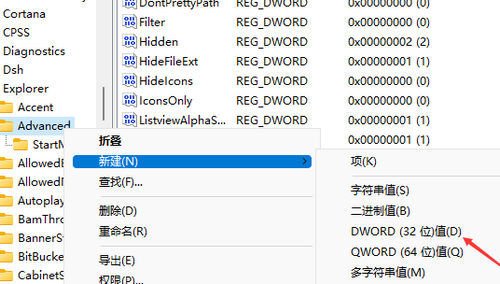
3、右击Advanced,选择新建一个“TaskbarSi”的DWORD值
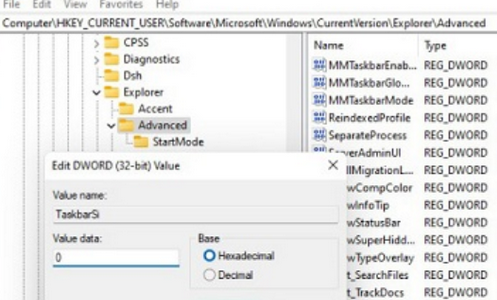
4、建好的TaskbarSi文件夹双击打开,输入数字“0”是小任务栏,“1”是中任务栏,“2”是大任务栏