系统之家一键重装系统 > 电脑故障百科 >
win10怎么查看电池损耗百分比 win10查看电池损耗百分比操作步骤
- 作者:重装大师
- 时间:2022-12-17 07:05:21
对于win10笔记本用户来说电池的健康状态至关重要,它直接影响到你的使用。那么win10怎么查看电池损耗百分比呢?你可以通过命令提示符窗口来实现,分别输入cd %userprofile%\Documents和powercfg /batteryreport,完成之后我的文档中就会自动生成一个电池信息报告里,你可以在浏览器中打开它查看。
win10查看电池损耗百分比操作步骤:
1、右击开始或者按windows键+X键,单击命令提示符(管理员);

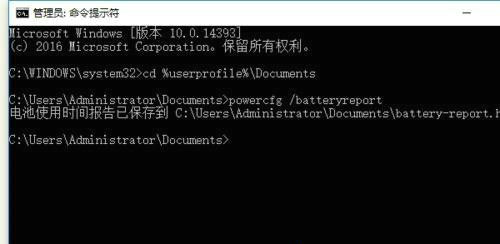
2、这样打开了命令提示符窗口,输入命令:cd %userprofile%\Documents 并回车;
3、这样进入我的文档目录,这时候输入命令:powercfg /batteryreport,并回车,回车后会在我的文档中生成一个html文件(battery-report.html);
4、找到我的文档,打开battery-report.html文件;
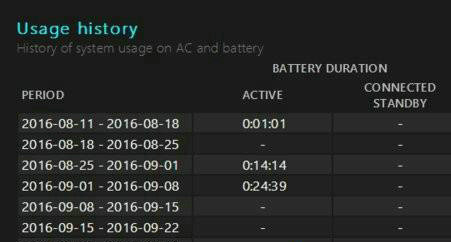
5、battery-report.html是一个网页文件,使用浏览器打开,打开之后里面有详细的电池信息。
关于win10怎么查看电池损耗百分比 win10查看电池损耗百分比操作步骤就给大家详细介绍到这里。