系统之家一键重装系统 > 电脑故障百科 >
win10怎样设置ip地址和子网掩码 win10设置ip地址和子网掩码教程
- 作者:重装大师
- 时间:2022-12-17 06:32:24
遇到IP地址无法自动获取或者是IP地址冲突的时候,大家需要手动设置IP地址和子网掩码,那么win10怎样设置ip地址和子网掩码呢?你先打开网络和共享中心,之后打开以太网的属性窗口,选择TCP/IP协议v4,在打开界面中分别点选使用下面的IP地址/DNS地址,然后根据个人需要去输入新的IP地址就可以了。
win10设置ip地址和子网掩码教程:
1、首先右键Win10系统桌面上的网络,点击弹出菜单上的属性。
2、接着点击网络和共享中心窗口上的以太网。
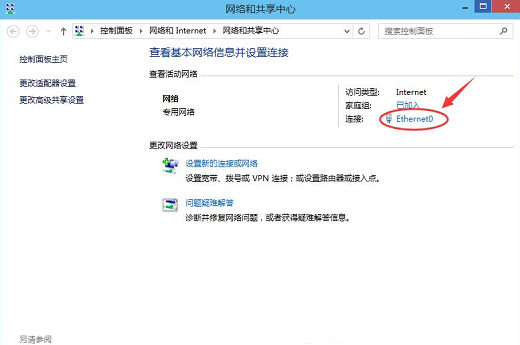
3、在弹出的窗口中点击以太网状态对话框上的“属性”。
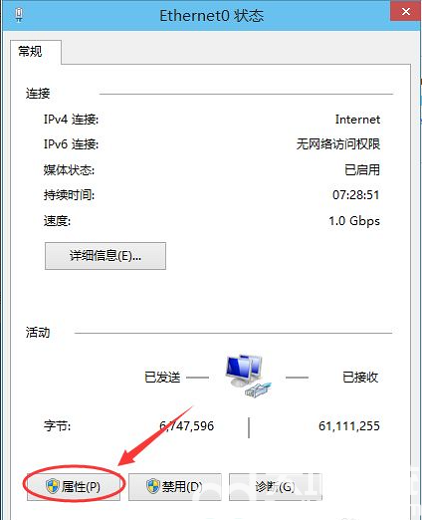
4、在以太网属性上找到“TCP/IP协议v4“并双击打开。
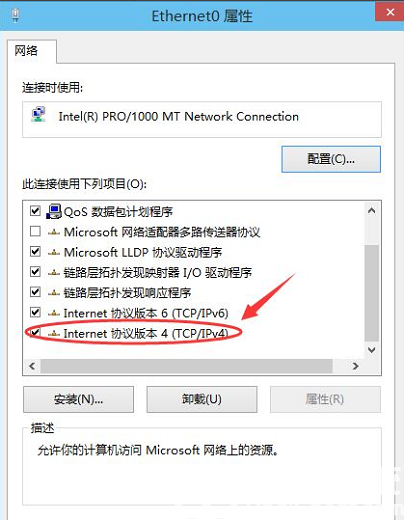
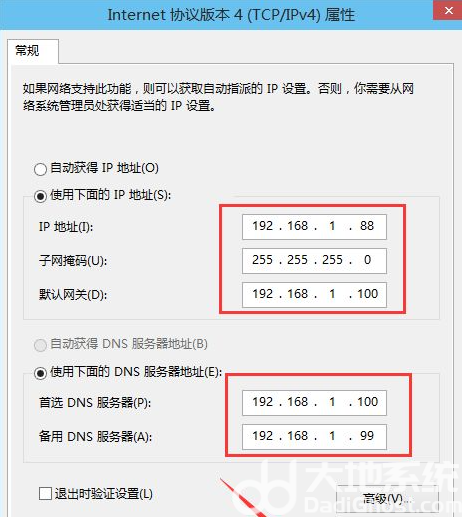
5、在弹出对话框中勾选“使用下面的IP地址”和“使用下面的DNS服务器地址”的选项,即设置静态IP。
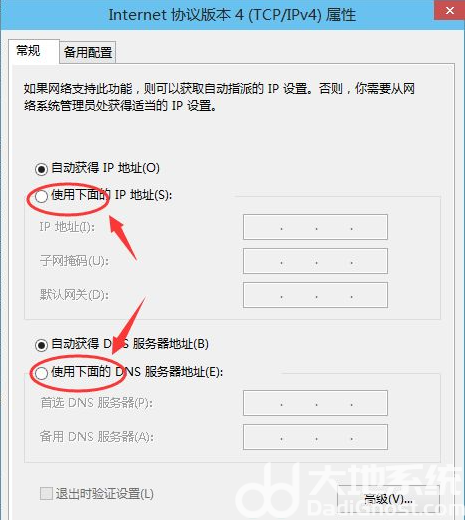
6、最后根据自己的需要,进行IP地址填写,然后点击确定。
以上就是win10怎样设置ip地址和子网掩码 win10设置ip地址和子网掩码教程的内容介绍了。