
系统之家一键重装系统 > 电脑故障百科 >
windows11pin不可用无法进系统怎么办 windows11pin不可用无法进系统解决办法
- 作者:重装大师
- 时间:2022-12-09 15:49:28
windows11用户在登录电脑的时候遇到了pin不可用、无法进系统的情况,像这种情况要怎么办呢?你可以先进入安全模式,然后通过regedit指令打开注册表编辑器,定位到System文件夹,右键新建DWORD32位值并命名为allowdomainpinlogon,然后将它的数值数据改为1,之后重新设置PIN码就可以正常使用了。
windows11pin不可用无法进系统怎么办:
1、首先按下快捷键“win+r”打开运行,输入regedit回车。

2、然后依次打开注册表:
HKEY_LOCAL_MACHINE\SOFTWARE\Policies\Microsoft\Windows\System。

3、添加注册表值,将其改为“allowdomainpinlogon”把值设置为1。
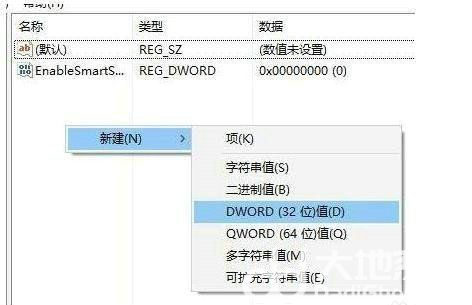
4、最后设置指纹和pin码,依次点击“设置—》账户—》登录选项”即可成功使用。

以上就是windows11pin不可用无法进系统怎么办 windows11pin不可用无法进系统解决办法的内容分享了。














