系统之家一键重装系统 > 电脑故障百科 >
windows11卸载软件时提示找不到文件怎么办
- 作者:重装大师
- 时间:2022-12-09 15:35:30
安装和卸载软件是常见的电脑操作,但是部分windows11用户在卸载软件的时候遇到了找不到文件的提示,像这种情况要怎么办呢?大家需要先打开注册表编辑器,定位到USER文件夹,然后找到software,在它的展开项中找到自己想要卸载的软件的相关信息,然后逐一删除掉,这样就能解决问题了。
windows11卸载软件时提示找不到文件怎么办:
1、按下“Win+R”打开运行输入 regedit 回车打开注册表编辑器。
2、在打开的注册表编辑器中找到:HKEY_CURRENT_USER,并点HKEY_CURRENT_USER打开下拉。
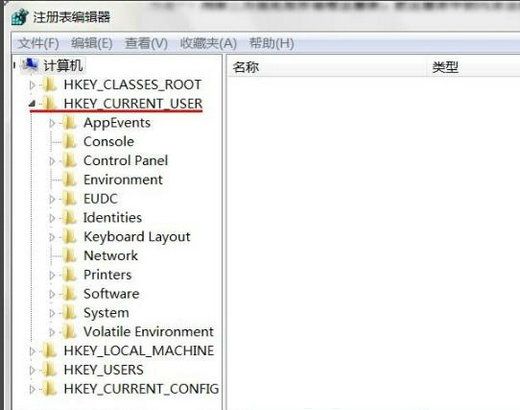
3、在HKEY_CURRENT_USER展开项中找到:software,并点击software前面的小三角。
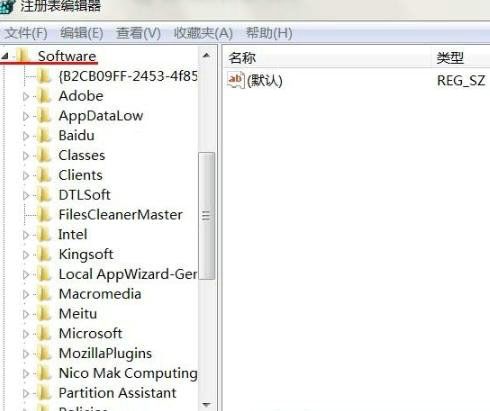
4、可在其中逐个查看把卸载了的软件注册信息删除即可。
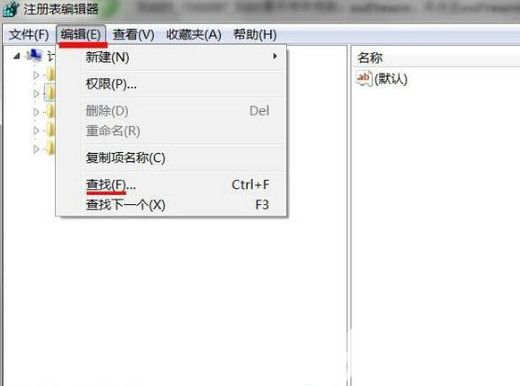
5、也可在注册表编辑器中点击“编辑—>查找”,找到删除即可。
以上就是windows11卸载软件时提示找不到文件解决办法的相关内容介绍了。