系统之家一键重装系统 > 电脑故障百科 >
windows7资源管理器未响应怎么办 windows7资源管理器未响应解决办法
- 作者:重装大师
- 时间:2022-12-08 18:08:41
资源管理器上承载着系统运行的诸多数据,但是部分windows7用户遇到了资源管理器未响应的情况,像这种情况该怎么办呢?你先打开文件夹选项窗口,勾选“在单独的进程打开文件夹窗口”,之后打开附件的属性窗口,切换到快捷方式,然后在目标栏中输入%windr%\explorer.exe,最后在打开文件位置中选择explorer.exe即可。
windows7资源管理器未响应怎么办:
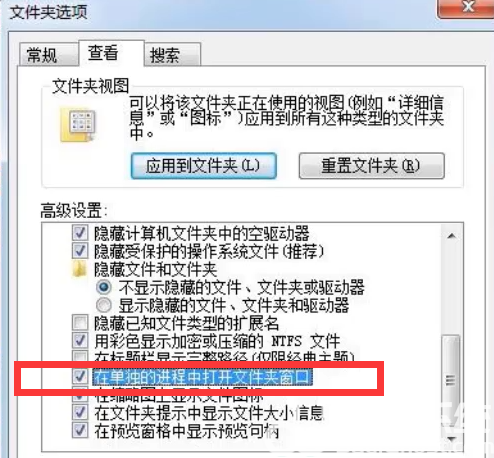
1、在文件夹选项中--查看--在单独的进程打开文件夹窗口选项,勾选。
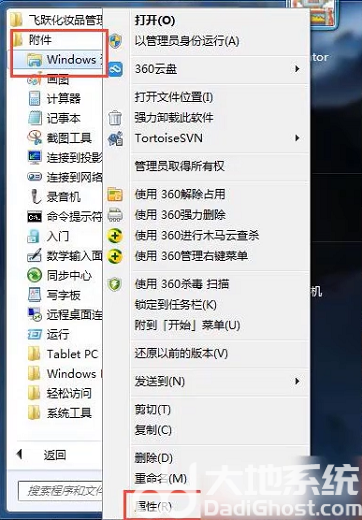
2、点击开始,选择所有程序,再单击附件。
3、按住shift的同时再右键单击“资源管理器”,选择属性。
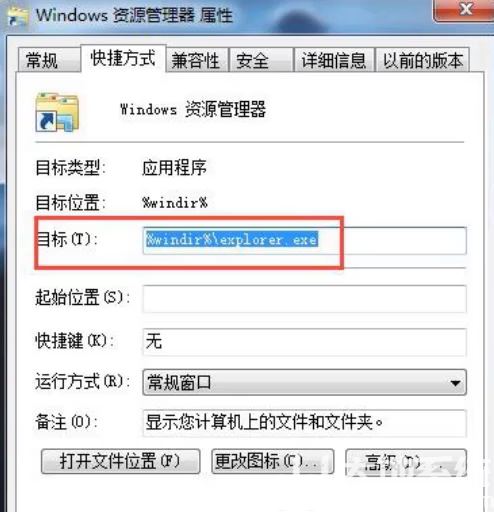
4、选择“快捷方式”,在“目标”中输入“%windr%\explorer.exe”。
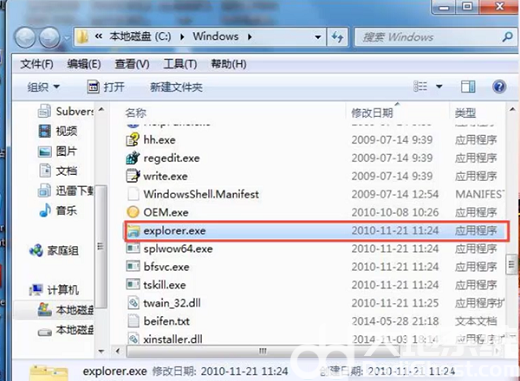
5、单击 下面的“打开文件位置”按钮,在弹出的窗口上双节explorer.exe确认即可。
以上就是windows7资源管理器未响应怎么办 windows7资源管理器未响应解决办法的内容分享了。