
系统之家一键重装系统 > 电脑故障百科 >
windows7音频服务未运行怎么弄 windows7音频服务未运行解决办法
- 作者:重装大师
- 时间:2022-12-08 18:00:04
音频服务是电脑的基本功能之一,只有这个服务正常运行,大家才能正常使用耳机、麦克风等设备,但是有的windows7用户反映音频服务未运行,这种情况怎么解决呢?你先打开管理面板,然后找到服务打开,在右侧界面找到windows audio服务项打开,选启动该服务,之后在登录选项卡上输入账号密码就能正常使用音频设备了。
windows7音频服务未运行怎么弄:
1、win7系统下电脑桌面上找到计算机,右键计算机选择管理选项。
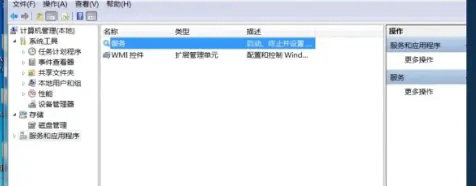
2、在打开的计算机管理界面,找到并打开“服务和应用程序”下的服务项。在右边“服务”界面下,找到“windows audio”,双击打开进行修改。
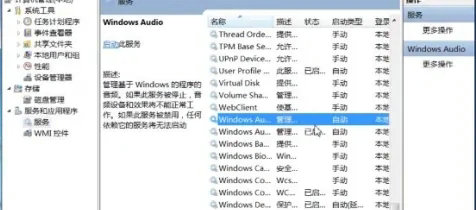
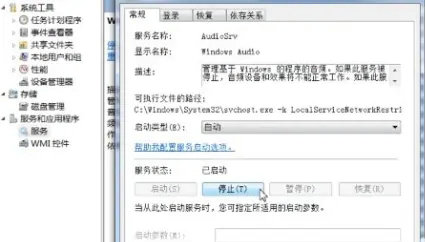
3、切换到常规项,点击“启动”开启该功能,在弹出提示框中提示成功获得权限,点击确定,在下一步选择切换到登录框,随意输入两边相同的密码,点击确定即可。
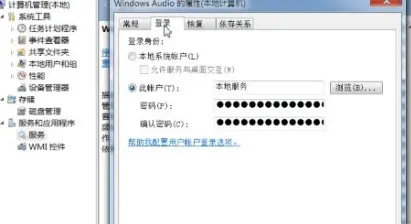
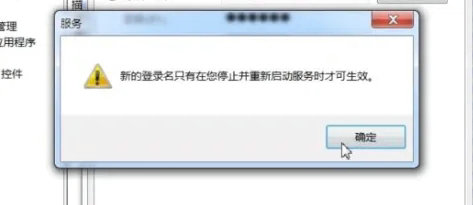
4、在弹出的提示框中点击确定即可。
以上就是windows7音频服务未运行怎么弄 windows7音频服务未运行解决办法的内容分享了。
















