系统之家一键重装系统 > 电脑故障百科 >
windows7怎么看电脑配置 windows7怎么看电脑配置方法介绍
- 作者:重装大师
- 时间:2022-12-03 10:19:28
windows7怎么看电脑配置呢,喜欢打游戏的win7玩家都会很在意如何查看电脑的配置,当用户买了新的显卡或者新的电脑的时候用户们就可以根据下面的几个方法来进行查看电脑的配置,当用户使用win7的时候这几个方法都很容易,下面就是具体的windows7怎么看电脑配置方法介绍的内容。
windows7怎么看电脑配置
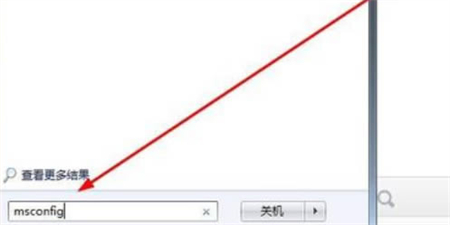
1、打开win+R 输入msconfig 查看系统配置。
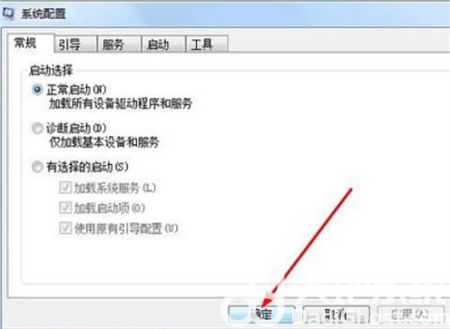
2、在下方可以看到不同类别的系统信息。
方法二:
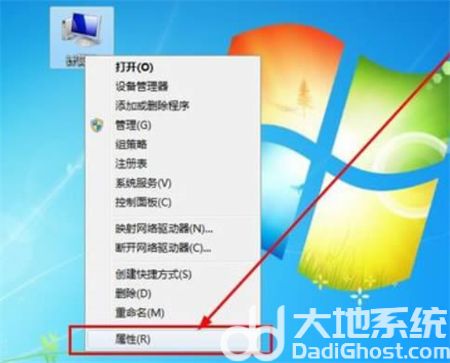
1、最快捷就是单机计算机,然后 点击属性。
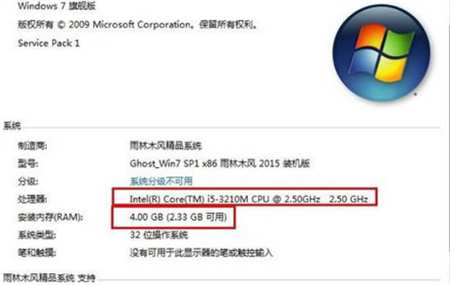
2、打开后可以看到电脑运行内存和CPU的型号等信息。
方法三:
1、同样打开win+R键,输入dxdiag命令。
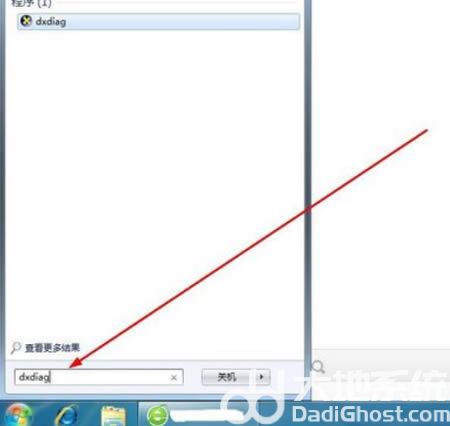
2、点击确定,联系电脑配置。

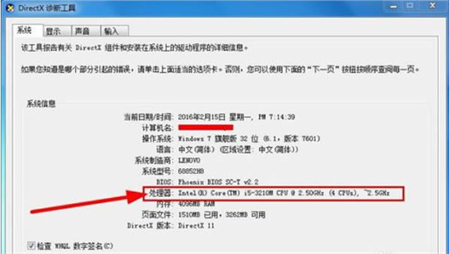
3、可以逐一查看电脑的配置信息,罗列还比较易懂。
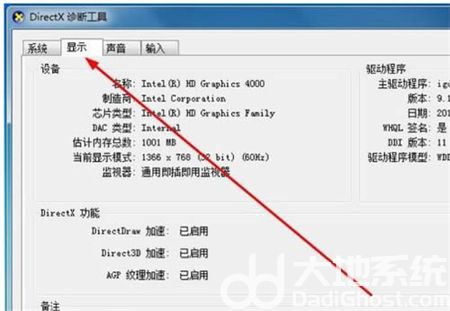
4、查看其他选项,获得更多电脑配置的信息。
以上就是windows7怎么看电脑配置的详细内容,希望可以帮到用户们。