系统之家一键重装系统 > 电脑故障百科 >
惠普win10蓝屏进入安全模式后怎么修复 惠普win10蓝屏进入安全模式后修复方法介绍
- 作者:重装大师
- 时间:2022-12-02 10:38:49
惠普win10蓝屏进入安全模式后怎么修复呢,当用户使用惠普win10的时候如果出现了蓝屏的话要怎么办呢,一般用户选择重启电脑,但是这样没办法解决问题,其实还要进入安全模式进行进一步修复哦。这里就带来了惠普win10蓝屏进入安全模式后修复方法介绍的内容,大家可以根据此方法进行修复系统。
惠普win10蓝屏进入安全模式后怎么修复
1、对着 Windows 10开始菜单,找到电源选项,按住 Shift键不放然后点击重启。
2、接着会出现如下图的一个界面。
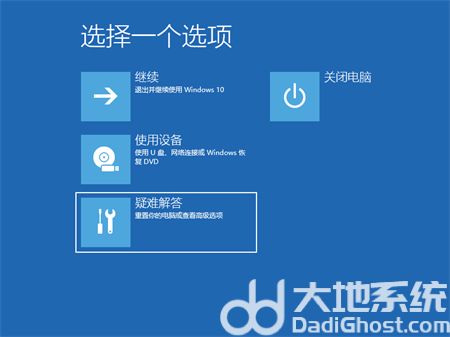
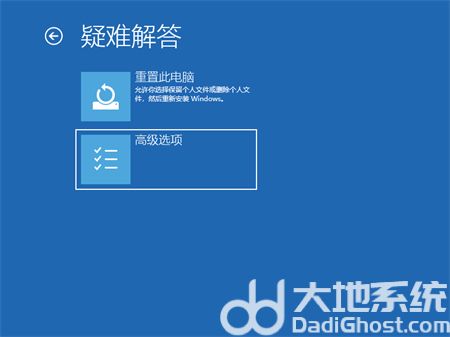
3、然后我们点击高级选项。
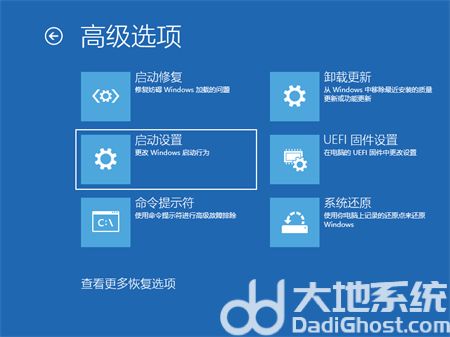
4、在高级选项中我们点击启动设置并按回车。
5、在启动设置这里我们直接点击重启按钮。
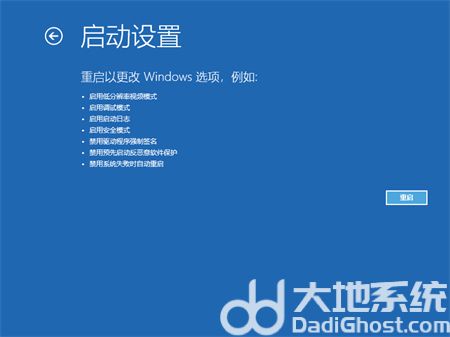
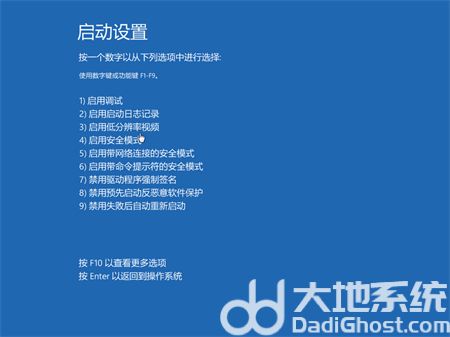
6、再进入启动设置界面的时候我们只需要按 4 数字键即可进入安全模式。
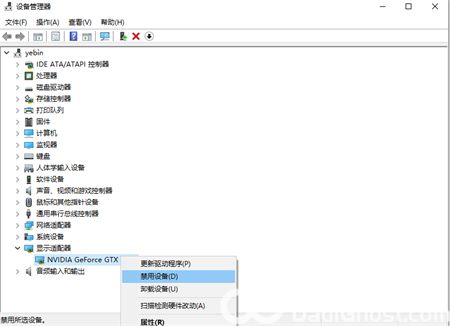
7、进入安全模式之后找到设备管理器,在管理器窗口下找到显示适配器右键点击后选择禁用或卸载。
以上就是惠普win10蓝屏进入安全模式后怎么修复的方法啦,希望能帮助到大家。