系统之家一键重装系统 > 电脑故障百科 >
联想笔记本windows10怎么设置桌面 联想笔记本windows10桌面设置教程
- 作者:重装大师
- 时间:2022-12-02 10:35:19
很多用户都喜欢设置桌面,将自己的桌面打造得更特别,那么联想笔记本windows10怎么设置桌面呢?方法非常简单,打开设置面板,找到个性化进入,之后点击左侧栏目的背景,在右侧界面就能看到多款壁纸,选中其中一张图片就能将它设置为桌面背景了。如果都不喜欢,你也可以去网上下载好看的图片设置成桌面。
联想笔记本windows10怎么设置桌面:
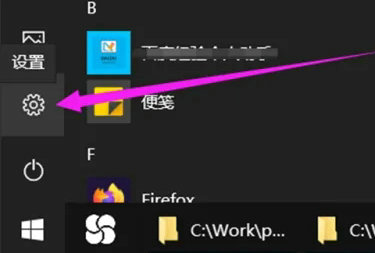
1、在电脑系统桌面上,选择【开始】图标进入。
2、在“开始”弹出下拉框中,选择【设置】图标进入。
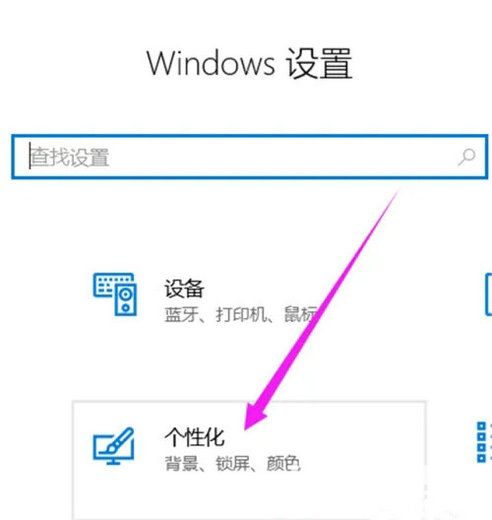
3、在“设置”弹出窗口中,选择【个性化】进入。
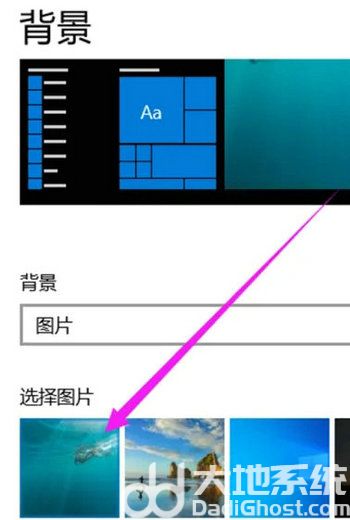
4、在“个性化”弹窗中,选择【背景】进入。

5、在“背景”版面中,单击一张背景图完成。
以上就是联想笔记本windows10怎么设置桌面 联想笔记本windows10桌面设置教程的内容分享了。