系统之家一键重装系统 > 电脑故障百科 >
联想笔记本windows10怎么关闭自动更新 联想windows10关闭自动更新操作步骤
- 作者:重装大师
- 时间:2022-12-02 10:27:26
windows10系统自带自动更新功能,虽然更新能带来一些新的功能,但是有的也存在新的问题,如果想要关闭自动更新应该怎么操作呢?联想笔记本windows10怎么关闭自动更新呢?打开运行窗口,通过services.msc打开服务面板,找到windows update将其禁用,接着在恢复选项卡界面中将所有选项设置成无操作即可。
联想笔记本windows10怎么关闭自动更新:
1、首先按下键盘“win+r”
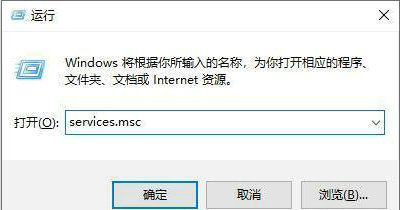
2、在打开的运行中输入“services.msc”回车确定。
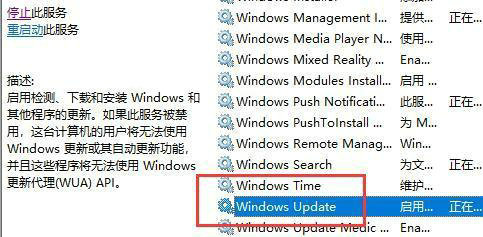
3、找到“windows update”,双击打开。
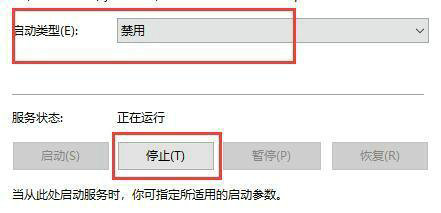
4、将启动类型设置为“禁用”,然后点击一下下面的“停止”按钮。
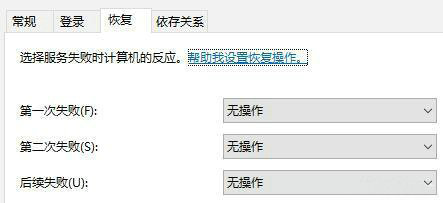
5、之后点击上方“恢复”选项卡,将下方三个选项都设置为“无操作”
6、接着来到更新界面我们就能看到自动更新已经被关闭了。
以上就是联想笔记本windows10怎么关闭自动更新 联想windows10关闭自动更新操作步骤的内容分享了。