系统之家一键重装系统 > 电脑故障百科 >
win11切换桌面没反应怎么办 win11切换桌面没反应解决方法
- 作者:重装大师
- 时间:2022-12-01 10:38:34
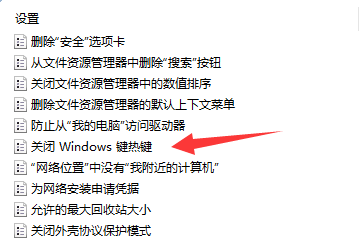
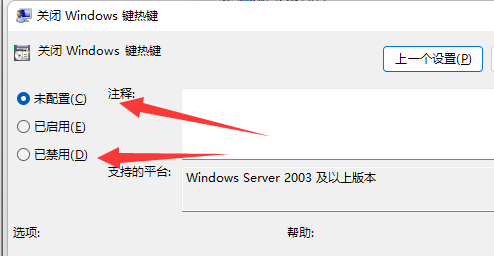
win11系统允许用户创建多个桌面去使用,这样在同时进行多个任务的时候就不会相互干扰了。但是有的用户遇到了切换桌面没反应的情况,这种情况怎么办呢?通过gpedit.msc指令打开本地组策略编辑器,然后依次打开Windows组件、文件资源管理器、关闭Windows键热键,将这项功能改成已禁用或未配置就可以了。
win11切换桌面没反应怎么办:
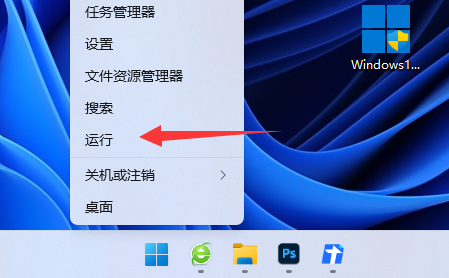
1、首先右键开始菜单,打开“运行”。
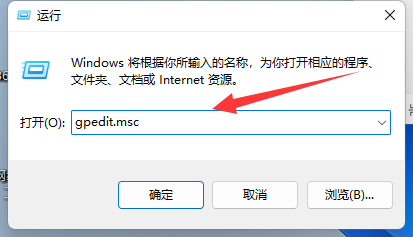
2、接着输入“gpedit.msc”并回车打开组策略。
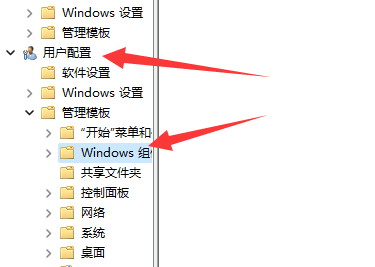
3、然后进入左边用户配置下的“Windows组件”。
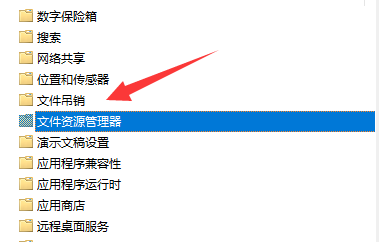
4、再打开右边“文件资源管理器”。
5、随后打开“关闭Windows键热键”功能。
6、最后将它改成“未配置”或“已禁用”并确定保存即可。
以上就是win11切换桌面没反应怎么办 win11切换桌面没反应解决方法的内容分享了。