系统之家一键重装系统 > 电脑故障百科 >
win10自动配置ipv4地址169.254怎么处理 win10自动配置ipv4地址169.254处理办法
- 作者:重装大师
- 时间:2022-11-27 10:48:27
win10用户在使用系统的过程中遇到了电脑自动配置ipv4地址169.254的情况,这种情况怎么处理呢?在搜索框中输入cmd,之后以管理员身份打开命令提示符窗口,之后输入依次输入下文提供的两条指令,并回车执行,执行完毕后重启电脑,然后打开IP设置窗口,在里面输入自己需要的IP、DNS等信息就可以了。
win10官方版下载地址(点击下载)
win10自动配置ipv4地址169.254怎么处理:
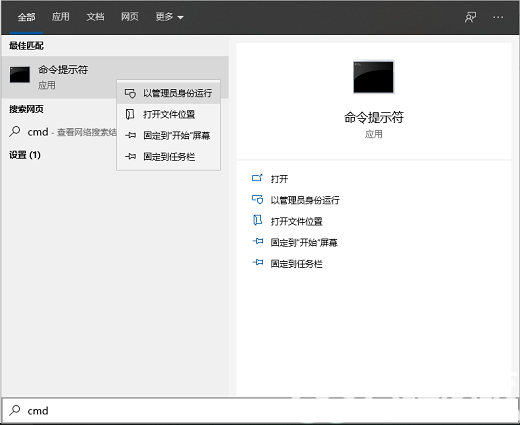
1、打开小娜搜索,输入cmd,然后选择命令提示符右击以管理员身份运行。
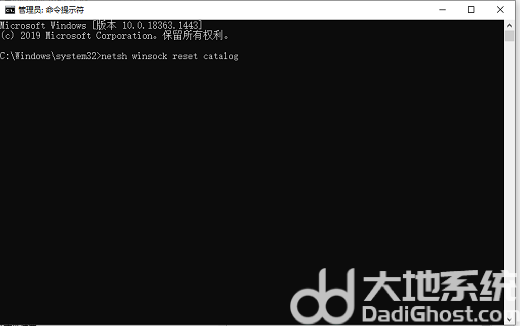
2、输入:netsh winsock reset catalog,按回车。
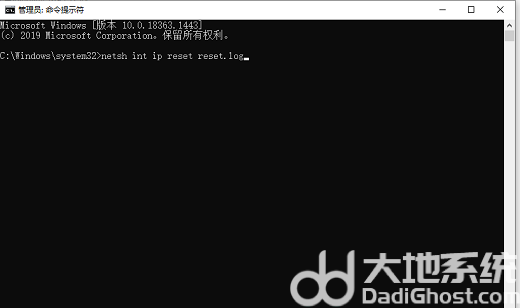
3、然后再输入:netsh int ip reset reset.log,按回车。
4、重启电脑,之后在IP设置里面输入你想要输入的IP、DNS等信息,确定。
以上便是win10自动配置ipv4地址169.254怎么处理 win10自动配置ipv4地址169.254处理办法的内容,希望能帮到大家。