系统之家一键重装系统 > 电脑故障百科 >
win10onedrive怎么卸载 win10onedrive卸载方法介绍
- 作者:重装大师
- 时间:2022-11-27 10:47:26
onedrive是系统自带的云端存储功能,但是有的win10用户觉得自己用不上这个功能,想要卸载,那么应该怎么操作呢?你先打开运行窗口,定位到onedrive文件夹,记下它的版本号,然后再输入下文提供的指令去打开onedrive文件夹,之后重启电脑,再进入Microsoft,将其中的onedrive文件夹删除就完成卸载了。
win10官方版下载地址(点击下载)
win10onedrive怎么卸载:
1、首先我们使用键盘上的“win+r”快捷键打开“运行”。
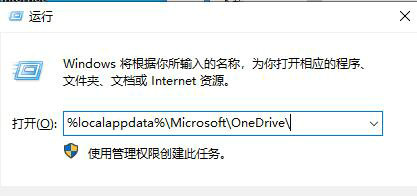
2、在其中输入“%localappdata%\Microsoft\OneDrive\”,点击“确定”
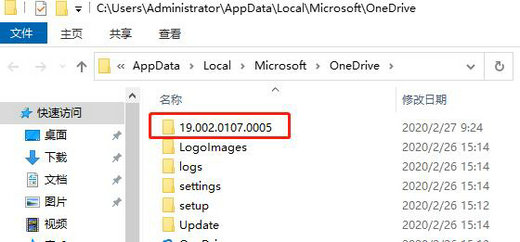
3、进入onedrive文件夹,可以在图示位置看到版本号,记录下这个版本号。
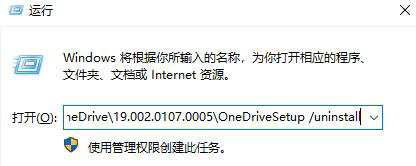
4、然后再打开运行,输入“%localappdata%\Microsoft\OneDrive\19.002.0107.0005(刚才记录的版本号)\OneDriveSetup /uninstall”,点击“确定”
5、再次来到onedrive的文件夹,我们发现少了一些文件。
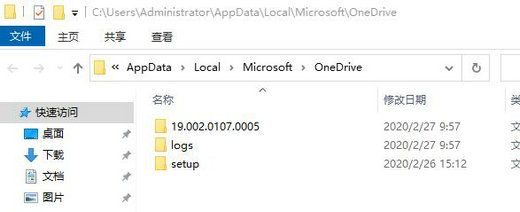
6、不用着急,下面我们直接重启系统。
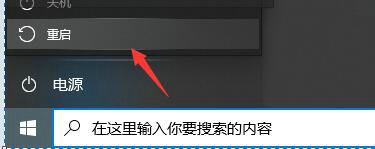
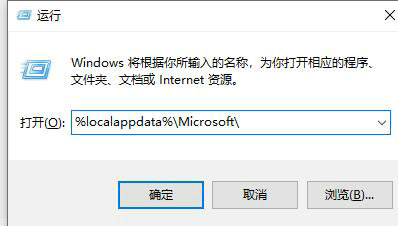
7、重启完成后,再次打开运行,输入“%localappdata%\Microsoft\”,点击“确定”
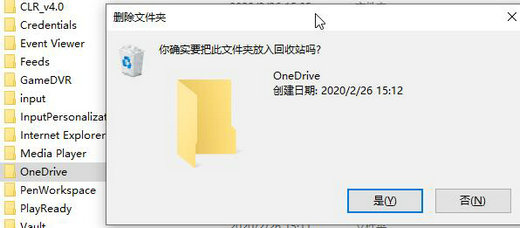
8、然后直接把onedrive这个文件夹放入回收站进行删除就可以了。
以上就是win10onedrive怎么卸载 win10onedrive卸载方法介绍的内容分享了。