系统之家一键重装系统 > 电脑故障百科 >
win10 vpn的连接方法
- 作者:重装大师
- 时间:2022-12-07 12:38:32
最近有很多小伙伴在问小编win10 vpn在哪里设置,很多小伙伴在升级了win10系统后,由于设置跟之前系统相差太大,有些功能不知道在哪里设置,那么win10系统如何连接vpn呢,接下来就由小编给大家带来win10 vpn的连接方法。
win10 vpn的连接方法:
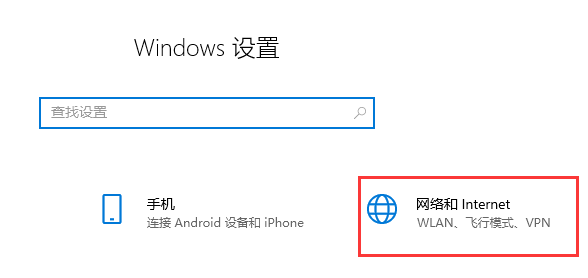
1.首先我们打开开始菜单选择'设置"选项,在设置选项中,点击"网络和internet".
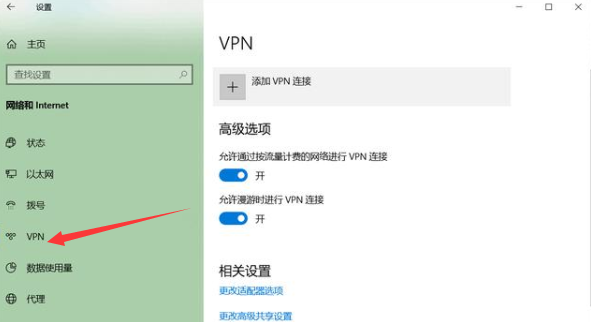
2.进入页面后,我们在左侧找到'vpn"功能,.点击VPN。
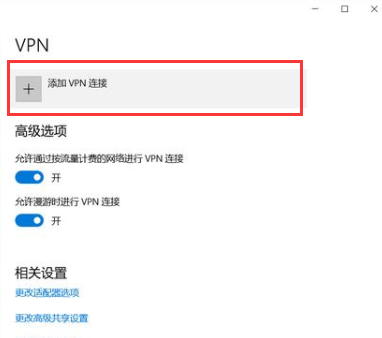
3.接着我们单击“添加VPN连接”选项。
4.进入页面,在VPN提供商下方选项中选择“Windows(内置)”。
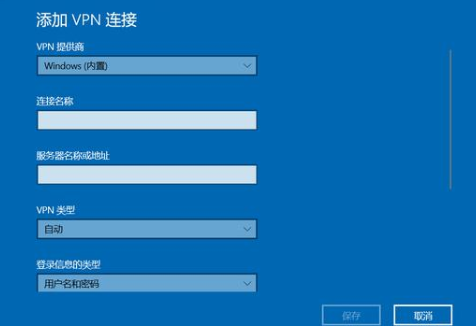
5.然后连接名称写"VPN"服务器名称由公司提供,共享密钥下填写公司提供的密钥填写完后,点击“保存”按钮。

6.接着回到页面,单击刚刚设置的VPN,点击连接即可。
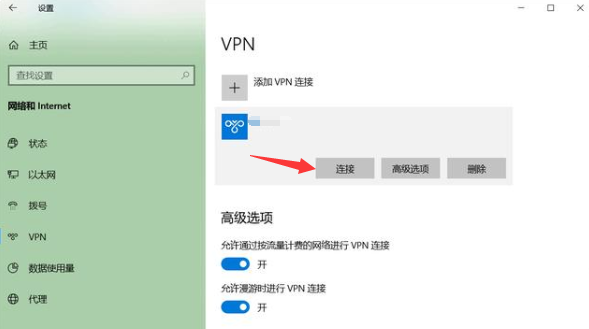
以上就是win10 vpn的连接方法内容,希望能够帮助到大家。