系统之家一键重装系统 > 电脑故障百科 >
win10任务栏设置打不开的解决教程
- 作者:重装大师
- 时间:2022-12-28 09:08:46
在使用Windows 10的过程中,有时候用户会遇到任务栏设置打不开、点击无响应的情况,这时候应该如何解决呢?可参考以下2种方法.
具体方法如下:
方法一:重启“windows资源管理器”
直接按键组合键“ctrl+shift+esc"打开”任务管理服务器“,切换到“进程”,选中“windows资源管理器”项,点击重新启动按钮。等Windows资源管理器启动完成后,再次尝试右键任务栏。
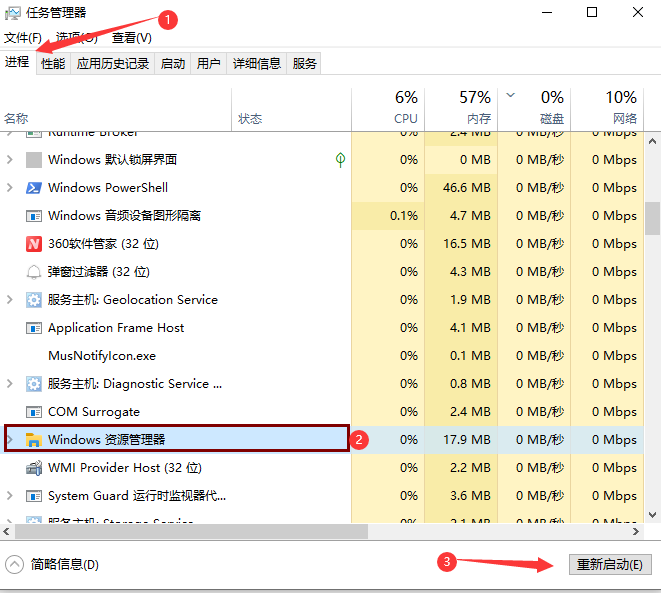
方法一:重新“部署操作进程”
将鼠标移到桌面左下角的 开始图标,右键点击“windows power shell(管理员)”
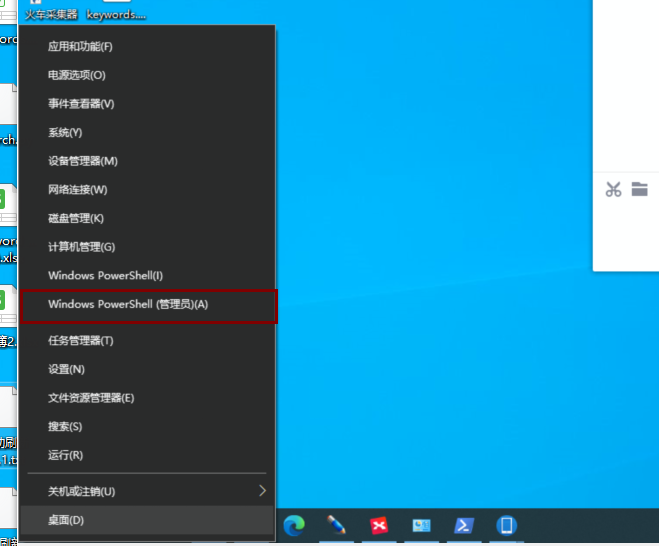
点击打开后
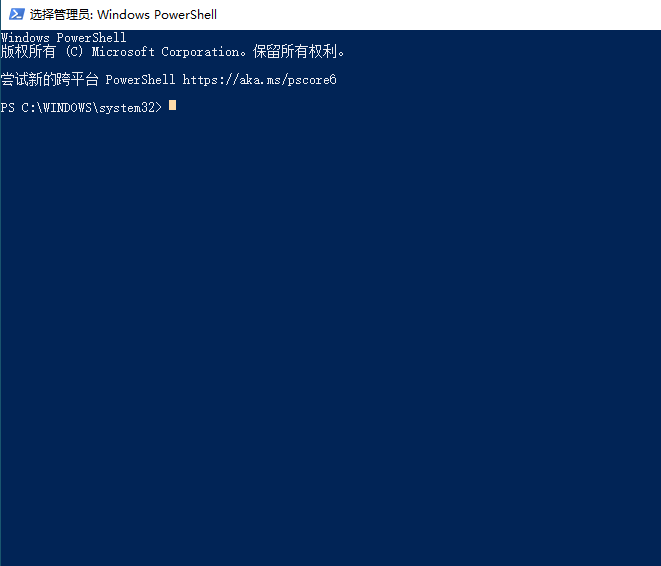
将下列代码复制,粘贴上去,按“enter”键
Get-AppXPackage -AllUsers | Foreach {Add-AppxPackage -DisableDevelopmentMode -Register "$($_.InstallLocation)\AppXManifest.xml"}
执行完后就如下图所示。
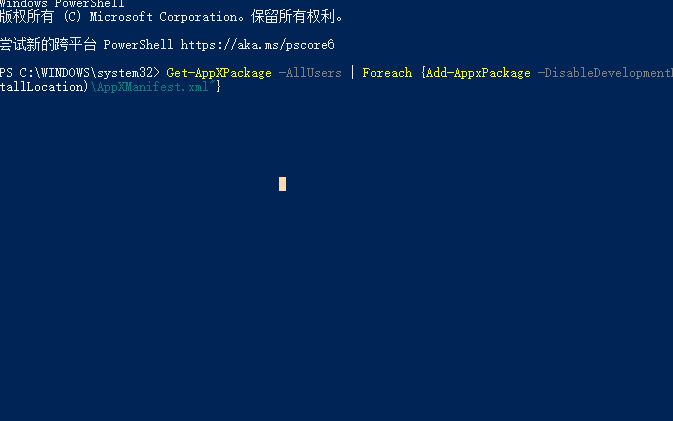
接下来任务栏就可以正常使用了,一定要管理员权限下才可以。
如果你的win10任务栏设置打不开,不妨试试上边方法,可以帮助大家修复。